 TgWitness
文件說明 / 04
Telegram · 幾分鐘內即可開始使用
只需一則指令即可安裝,連結 Telegram 帳號並選擇要儲存的內容。
安裝至您的電腦
安裝程式包含 Python 及其依賴項。請從聊天記錄匯出開始;待需要時,再新增觀察與調查工具。
Linux / macOS
curl -fsSL https://get.destroy.tools/install.sh | bashWindows · PowerShell / CMD
powershell.exe -NoProfile -ExecutionPolicy Bypass -Command "irm https://get.destroy.tools/install.ps1 | iex"Ubuntu 伺服器:以 root 身分執行。桌面版:以您的一般使用者身分執行。
開啟安裝程式顯示的面板網址,並使用其存取金鑰。接著連結您的 Telegram 帳號。面板金鑰與您的 Telegram 授權是分開的。
安裝、簽名與更新 說明已下載的建置檔、本地存取及伺服器選項。 原始碼與 Docker 操作說明 仍可使用。
選擇您的第一個任務
- 透過電話號碼、QR 碼或受支援的會話匯入功能連接 帳戶。
- 選擇聊天室、資料夾或帳戶範圍。
- 匯出選取的歷史紀錄 ,或開始監測以記錄未來的變更。
- 將檔案 與另一組受信任的金鑰指紋進行比對驗證。
使用臨時 GitHub Runner
《GitHub Actions 操作指南》 將引導您完成分支、授權、範圍及存檔密碼的設定。執行完成後,請下載加密結果及其工作流程溯源資訊。此工作流程無需永久性的收集器伺服器。
無需註冊即可瀏覽
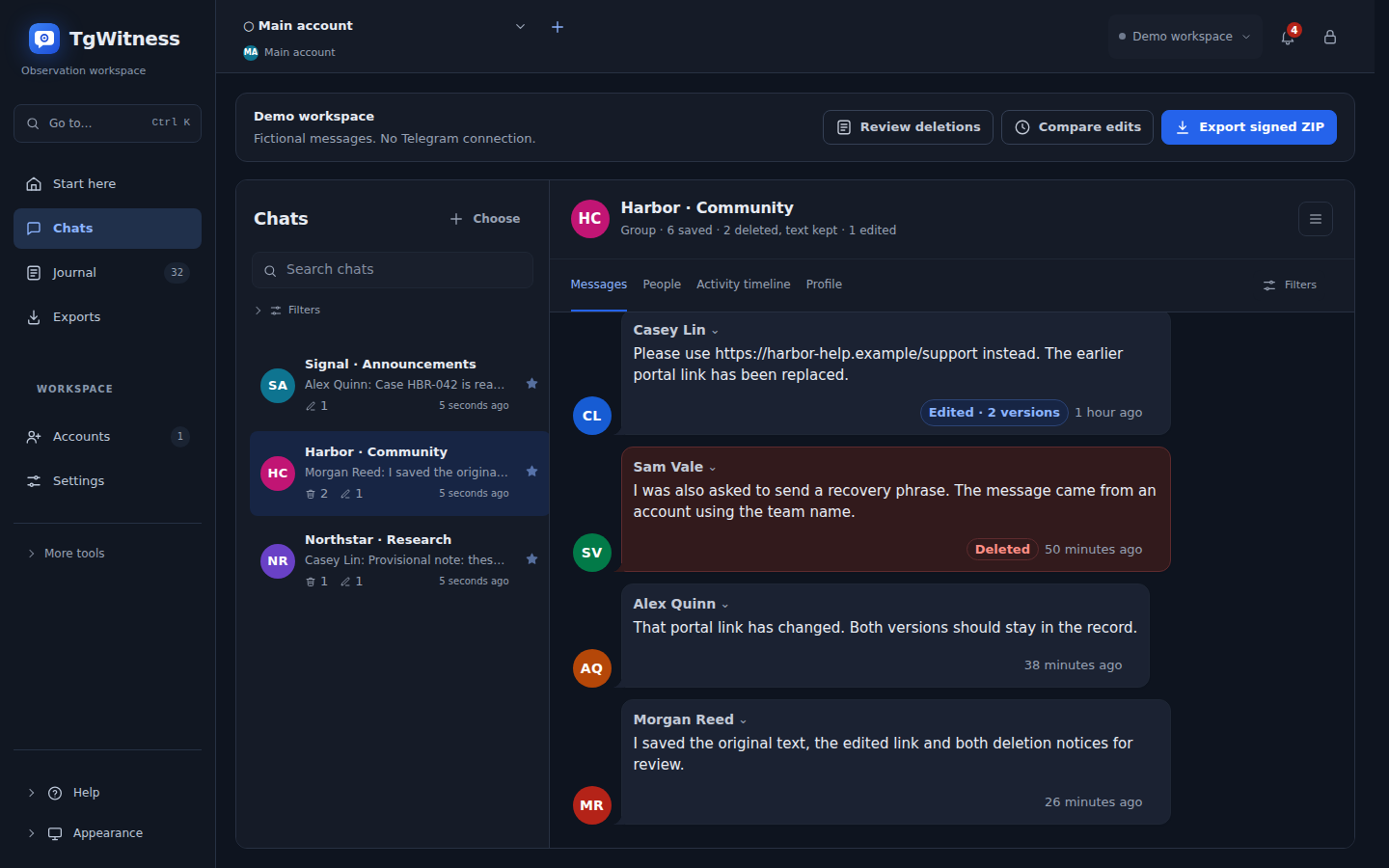
開啟瀏覽器示範版,以探索虛構訊息、比較編輯內容並檢視匯出檔案,再進行任何安裝。
繼續調查
針對持續進行的工作,請根據您的案例需求,新增所需的來源、檔案政策、搜尋、報告及分享權限。 啟動、擴展與證據; 說明相關選項及已發布的測量結果。
若要進行伺服器安裝,請參閱「保持運作」指南。