 TgWitness
مستندسازی / 04
Telegram · در چند دقیقه شروع کنید
با یک دستور نصب شود، یک حساب تلگرام را متصل کنید و انتخاب کنید چه چیزی را ذخیره کنید.
روی رایانهٔ خود نصب کنید
نصبکننده شامل پایتون و وابستگیها است. با خروجی چت شروع کنید؛ ابزارهای مشاهده و بررسی را هر زمان که نیاز داشتید اضافه کنید.
لینوکس / مکاواس
curl -fsSL https://get.destroy.tools/install.sh | bashویندوز · پاورشل / CMD
powershell.exe -NoProfile -ExecutionPolicy Bypass -Command "irm https://get.destroy.tools/install.ps1 | iex"سرور اوبونتو: بهعنوان ریشه اجرا شود. دسکتاپ: بهعنوان کاربر عادی اجرا شود.
آدرس پنل نمایشدادهشده توسط نصاب را باز کنید و از کلید دسترسی آن استفاده کنید. سپس حساب تلگرام خود را متصل کنید. کلید پنل و مجوز تلگرام شما جدا از هم هستند.
نصب، امضاها و بهروزرسانیهاتوضیحاتی دربارهٔ نسخهٔ دانلودشده، دسترسی محلی و گزینههای سرور ارائه میدهد. دستورالعملهای سورس و داکردر دسترس باقی میمانند.
اولین وظیفه خود را انتخاب کنید
- حساب کاربری را از طریق شماره تلفن، کد QR یا وارد کردن یک جلسه پشتیبانیشده متصل کنید.
- دامنهٔ چتها، پوشه یا حساب کاربری را انتخاب کنید.
- صادرات تاریخچهٔ انتخابشدهٔ، یا شروع مشاهده برای حفظ تغییرات آتی.
- آرشیو را با اثر انگشت کلید مورد اعتماد جداگانه تأیید کنید.
از یک رانر موقت گیتهاب استفاده کنید
GitHub Actions راهنمای شما در مراحل فورک، احراز هویت، دامنه و رمز عبور بایگانی است. نتیجه رمزگذاریشده و سوابق گردش کار آن را پس از اجرا دانلود کنید. برای این گردش کار به سرور جمعآوری دائمی نیازی نیست.
بدون حساب کاربری نگاهی بیندازید
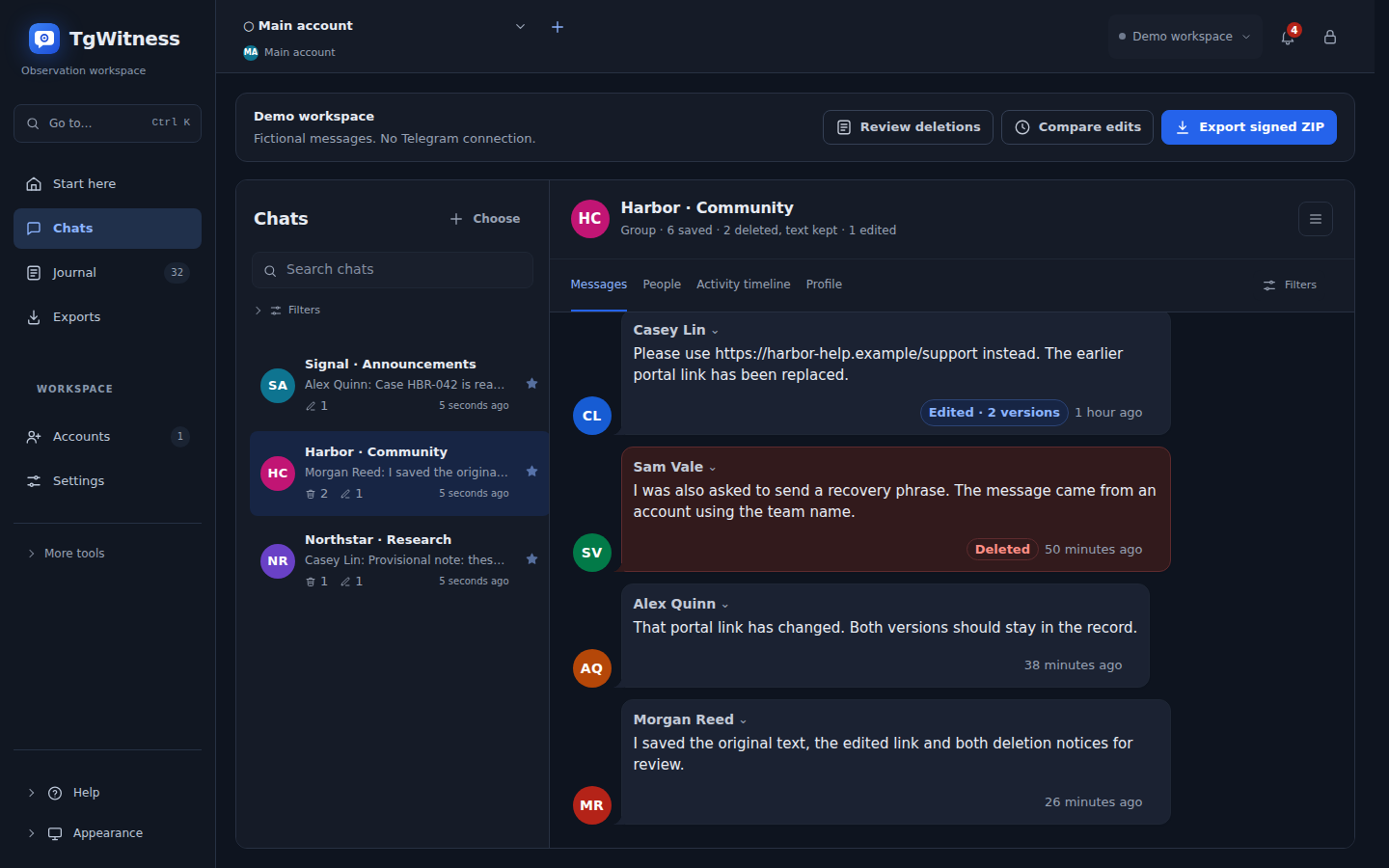
دموی مرورگر را درباز کنید تا پیامهای فرضی را بررسی کنید، ویرایشها را مقایسه کنید و پیش از نصب هر چیزی، خروجی را بازبینی کنید.
ادامه یک تحقیق
برای کارهای در حال انجام، منابع، سیاستهای فایل، جستجو، گزارشها و مجوزهای اشتراکگذاری مورد نیاز پروندهتان را اضافه کنید. شروع، مقیاس و شواهدگزینهها و اندازهگیریهای منتشرشده را توضیح میدهد.
برای نصب روی سرور، بخش «نگه داشتن آن در حال اجرا» را دنبال کنید.