 TgWitness
תיעוד / 04
Telegram · התחילו תוך דקות ספורות
התקינו באמצעות פקודה אחת, חברו חשבון Telegram ובחרו מה לשמור.
התקן במחשב שלך
מתקין התוכנה כולל את Python ותלויות. התחילו בייצוא צ'אט; הוסיפו כלי תצפית וחקירה לפי הצורך.
Linux / macOS
curl -fsSL https://get.destroy.tools/install.sh | bashWindows · PowerShell / CMD
powershell.exe -NoProfile -ExecutionPolicy Bypass -Command "irm https://get.destroy.tools/install.ps1 | iex"שרת אובונטו: הפעל כמשתמש root. מחשב שולחני: הפעל כמשתמש רגיל.
פתחו את כתובת הפאנל המוצגת על ידי תוכנית ההתקנה והשתמשו במפתח הגישה שלה. לאחר מכן, חברו את חשבון ה-Telegram שלכם. מפתח הפאנל והאישור שלכם ב-Telegram הם נפרדים.
התקנה, חתימות ועדכונים מסביר את הגרסה שהורדה, הגישה המקומית ואפשרויות השרת. הוראות לגבי קוד המקור ו-Docker נותרות זמינות.
בחר את המשימה הראשונה שלך
- חבר חשבון באמצעות טלפון, QR או ייבוא הפעלה נתמכת.
- בחרו את היקף הצ'אטים, התיקייה או החשבון.
- ייצא את ההיסטוריה שנבחרה , או התחל תצפית כדי לשמור שינויים עתידיים.
- אמת את הארכיון מול טביעת אצבע של מפתח מהימן בנפרד.
יש להשתמש ב-GitHub Runner זמני
המדריך "GitHub Actions capture" מלווה אתכם בתהליך הפיצול, האישור, ההיקף וסיסמת הארכיון. הורידו את התוצאה המוצפנת ואת מקור זרימת העבודה שלה לאחר ההרצה. אין צורך בשרת איסוף קבוע עבור זרימת עבודה זו.
תסתכלו מסביב ללא צורך בחשבון
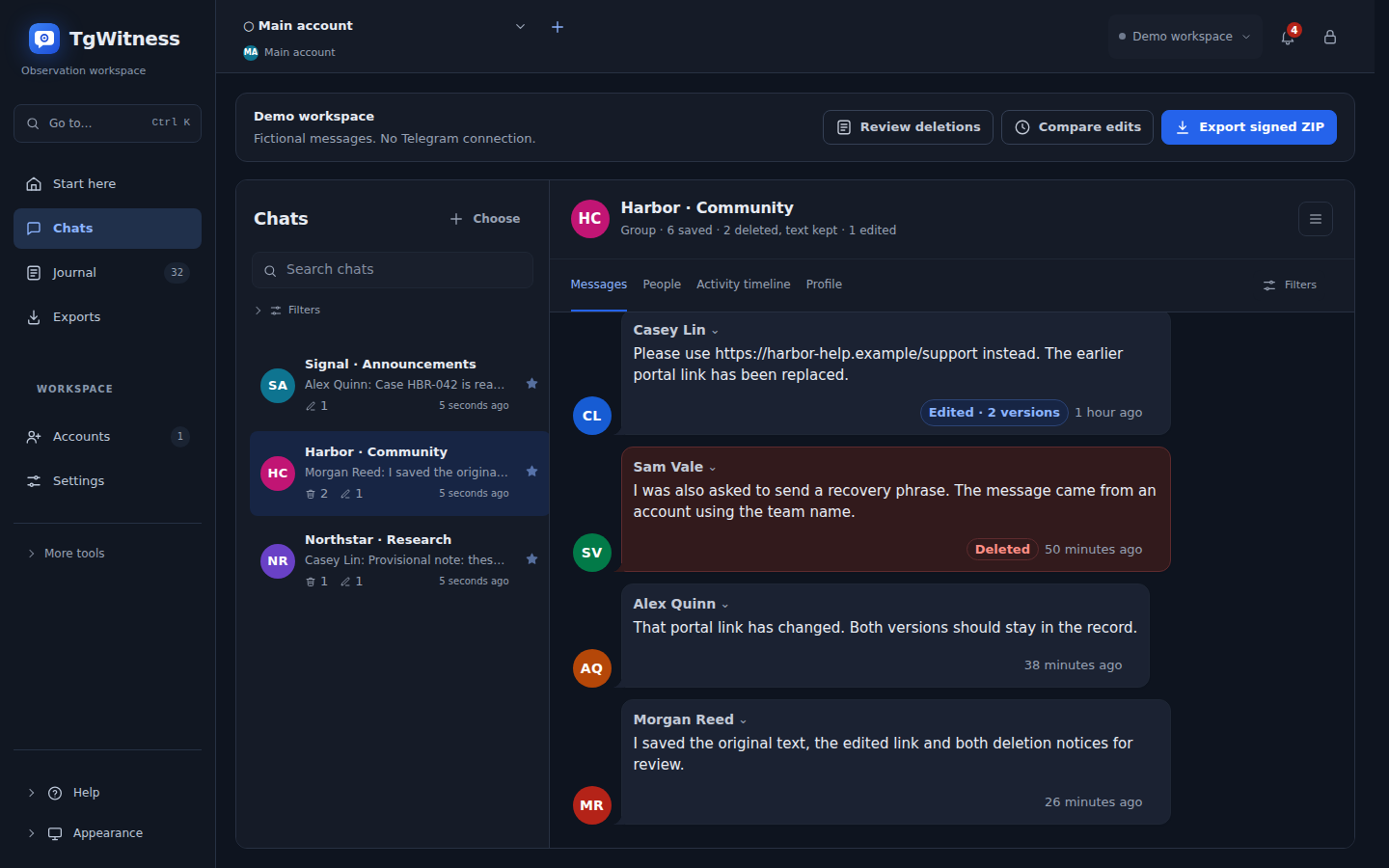
פתח את הדגמת הדפדפן כדי לעיין בהודעות פיקטיביות, להשוות עריכות ולבדוק קובץ ייצוא לפני התקנת תוכנה כלשהי.
המשך החקירה
לעבודה שוטפת, הוסף את המקורות, מדיניות הקבצים, החיפוש, הדוחות והרשאות השיתוף הדרושים למקרה שלך. התחלה, קנה מידה וראיות מסביר את האפשרויות ואת המדידות שפורסמו.
להתקנת שרת, עקבו אחר ההוראות ב-Keep it running.