 TgWitness
Documentazione / 04
Telegram · Iniziate in pochi minuti
Installare con un solo comando, collegare un account Telegram e scegliere cosa salvare.
Installalo sul tuo computer
Il programma di installazione include Python e le dipendenze. Inizia con l’esportazione di una chat; aggiungi strumenti di osservazione e analisi quando ne hai bisogno.
Linux / macOS
curl -fsSL https://get.destroy.tools/install.sh | bashWindows · PowerShell / CMD
powershell.exe -NoProfile -ExecutionPolicy Bypass -Command "irm https://get.destroy.tools/install.ps1 | iex"Server Ubuntu: eseguire come root. Desktop: eseguire come utente normale.
Aprire l’indirizzo del pannello indicato dal programma di installazione e utilizzare la relativa chiave di accesso. Quindi collegare il proprio account Telegram. La chiave del pannello e l’autorizzazione di Telegram sono separate.
Installazione, firme e aggiornamenti: la sezione illustra la build scaricata, l’accesso locale e le opzioni del server. Istruzioni relative al codice sorgente e a Docker: la sezione rimane disponibile.
Scegli il tuo primo compito
- Collegare un account tramite telefono, codice QR o importazione di una sessione supportata.
- Scegliere l’ambito delle chat, della cartella o dell’account.
- Esportare la cronologia selezionata oppure avviare l’osservazione per conservare le modifiche future.
- Verificare l’archivio rispetto a un’impronta digitale della chiave considerata affidabile separatamente.
Utilizzare un runner GitHub temporaneo
La guida "GitHub Actions capture" illustra le fasi di fork, autorizzazione, ambito e password di archiviazione. Scaricare il risultato crittografato e la provenienza del flusso di lavoro al termine dell'esecuzione. Per questo flusso di lavoro non è necessario alcun server di raccolta permanente.
Date un’occhiata al sito senza creare un account
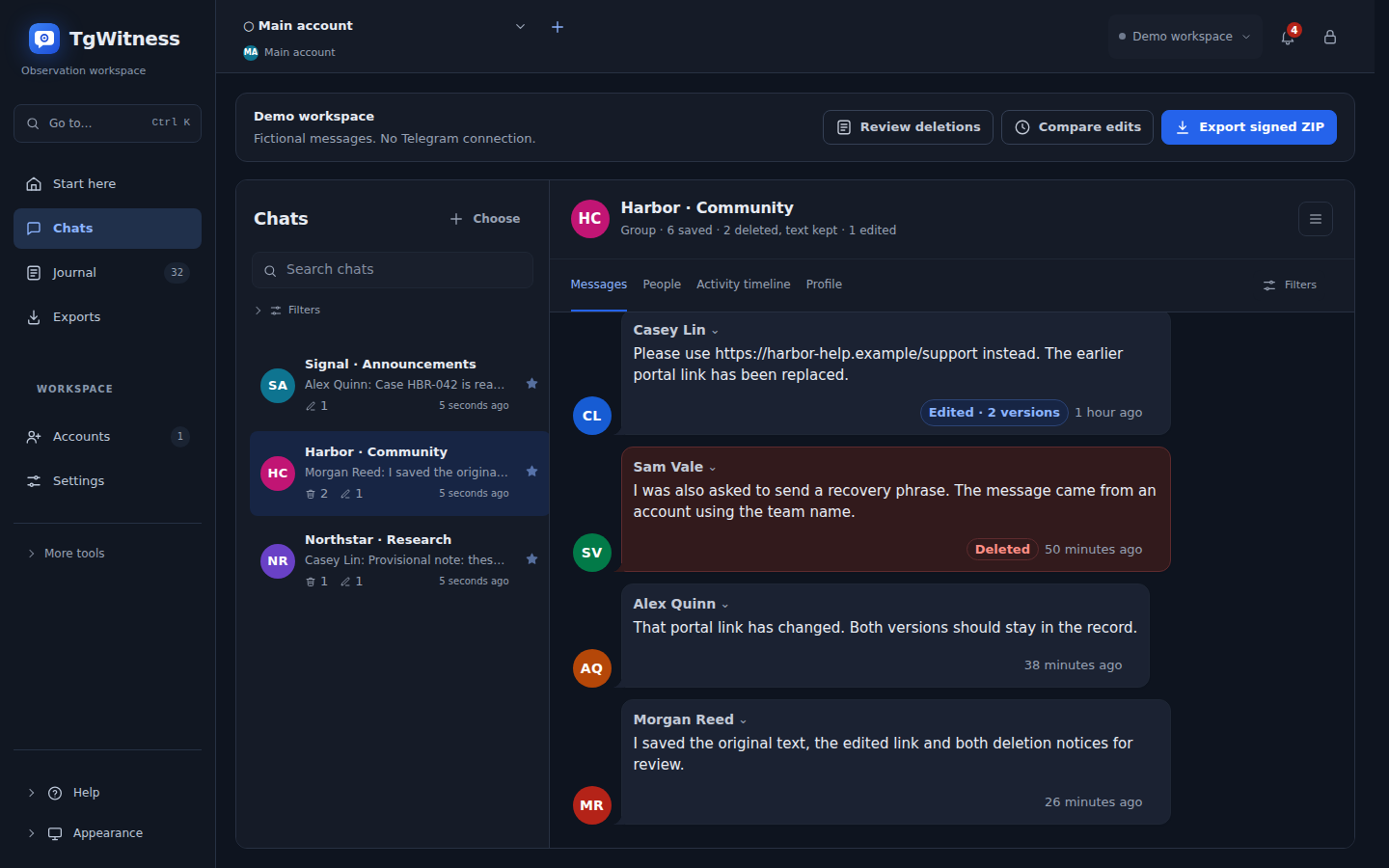
Apri la demo del browser per esplorare messaggi fittizi, confrontare le modifiche e esaminare un file esportato prima di installare qualsiasi cosa.
Proseguire l’indagine
Per il lavoro in corso, aggiungere le fonti, le politiche sui file, la ricerca, i rapporti e le autorizzazioni di condivisione necessarie per il proprio caso. Avvio, scalabilità e prove spiega le scelte e le misurazioni pubblicate.
Per l’installazione su server, segua le istruzioni riportate nella sezione «Keep it running».