 TgWitness
เอกสาร / 04
Telegram · เริ่มใช้งานได้ภายในไม่กี่นาที
ติดตั้งด้วยคำสั่งเดียว เชื่อมต่อบัญชี Telegram และเลือกข้อมูลที่ต้องการบันทึก
ติดตั้งบนคอมพิวเตอร์ของคุณ
โปรแกรมติดตั้งมาพร้อมกับ Python และส่วนประกอบที่จำเป็น เริ่มต้นด้วยการส่งออกข้อมูลแชท; เพิ่มเครื่องมือการสังเกตและตรวจสอบเมื่อจำเป็น
Linux / macOS
curl -fsSL https://get.destroy.tools/install.sh | bashWindows · PowerShell / CMD
powershell.exe -NoProfile -ExecutionPolicy Bypass -Command "irm https://get.destroy.tools/install.ps1 | iex"เซิร์ฟเวอร์ Ubuntu: ทำงานในฐานะ root. เดสก์ท็อป: ทำงานในฐานะผู้ใช้ปกติของคุณ
เปิดที่อยู่แผงควบคุมที่แสดงโดยโปรแกรมติดตั้ง และใช้กุญแจเข้าถึง (access key) ของมัน จากนั้นเชื่อมต่อบัญชี Telegram ของคุณ กุญแจแผงควบคุมและการอนุญาตของ Telegram เป็นสองสิ่งที่แยกกัน
การติดตั้ง ลายเซ็น และการอัปเดต อธิบายเกี่ยวกับเวอร์ชันที่ดาวน์โหลดมา ตัวเลือกการเข้าถึงในเครื่อง และตัวเลือกเซิร์ฟเวอร์ คำแนะนำสำหรับโค้ดต้นฉบับและ Docker ยังคงมีให้ใช้งาน
เลือกงานแรกของคุณ
- เชื่อมต่อบัญชี ผ่านโทรศัพท์, QR หรือการนำเข้าเซสชันที่ได้รับการสนับสนุน
- เลือกขอบเขตการสนทนา, โฟลเดอร์ หรือบัญชี
- ส่งออกประวัติที่เลือก หรือเริ่มการสังเกตเพื่อบันทึกการเปลี่ยนแปลงในอนาคต
- ตรวจสอบไฟล์เก็บถาวร โดยเปรียบเทียบกับลายนิ้วมือกุญแจที่เชื่อถือได้แยกต่างหาก
ใช้ GitHub runner ชั่วคราว
GitHub Actions capture จะนำคุณผ่านขั้นตอนการ fork, การอนุญาต, ขอบเขต และรหัสผ่านของไฟล์เก็บถาวร ดาวน์โหลดผลลัพธ์ที่เข้ารหัสและที่มาของเวิร์กโฟลว์หลังจากดำเนินการเสร็จสิ้น ไม่จำเป็นต้องมีเซิร์ฟเวอร์เก็บข้อมูลถาวรสำหรับเวิร์กโฟลว์นี้
ดูรอบๆ โดยไม่ต้องมีบัญชี
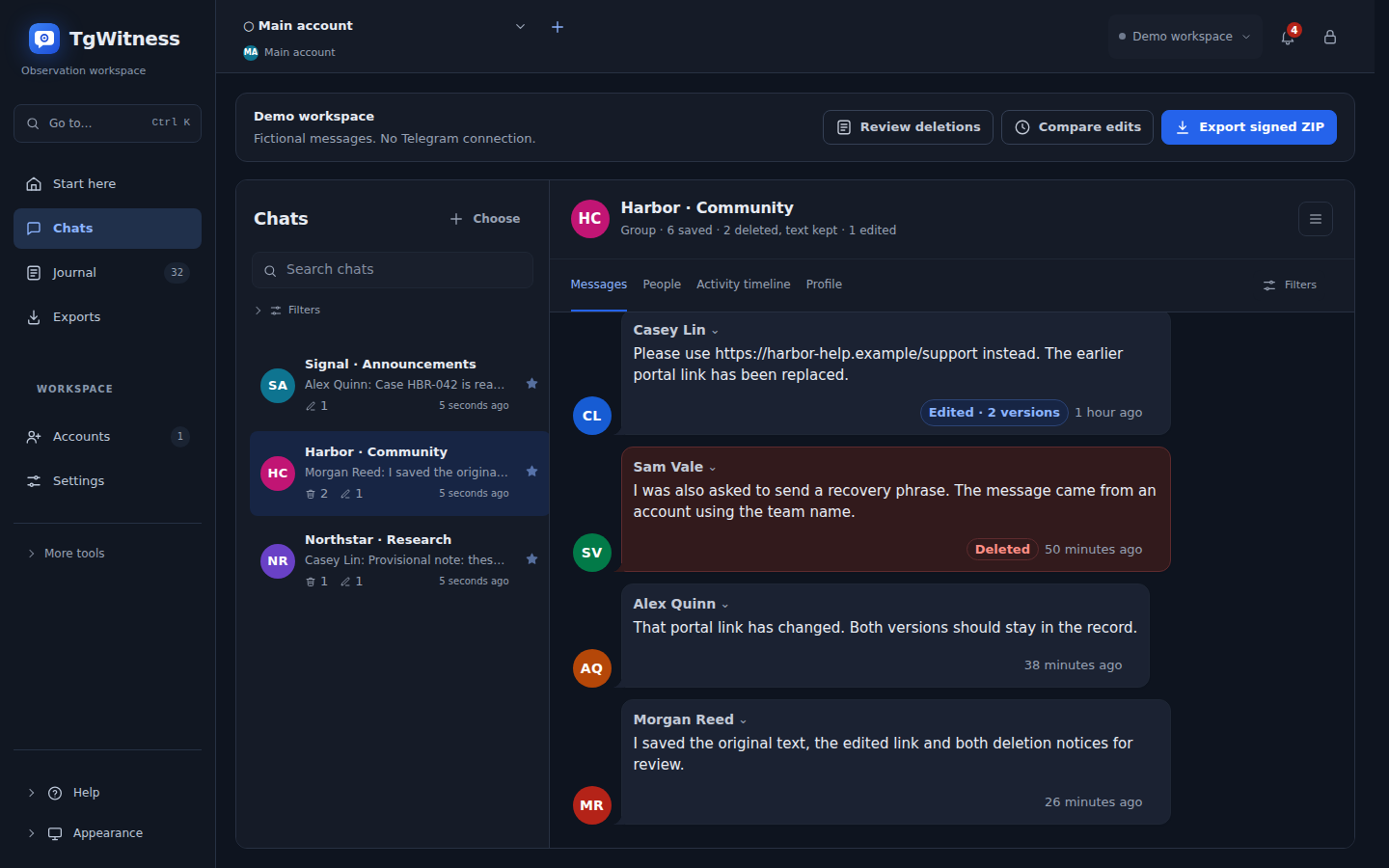
เปิดเดโมในเบราว์เซอร์ เพื่อสำรวจข้อความสมมติ เปรียบเทียบการแก้ไข และตรวจสอบไฟล์ที่ส่งออก ก่อนที่จะติดตั้งอะไรก็ตาม
ดำเนินการสืบสวนต่อไป
สำหรับงานที่กำลังดำเนินการอยู่ ให้เพิ่มแหล่งข้อมูล นโยบายไฟล์ การค้นหา รายงาน และสิทธิ์การแบ่งปันที่กรณีของคุณต้องการ Start, scale and evidence อธิบายตัวเลือกและผลการวัดที่เผยแพร่แล้ว
สำหรับการติดตั้งบนเซิร์ฟเวอร์ โปรดทำตามขั้นตอนในส่วน “Keep it running”