 TgWitness
ドキュメント / 04
Telegram · 数分で始められます
1つのコマンドでインストールし、Telegramアカウントを連携させ、保存対象を選択してください。
お使いのコンピュータにインストールしてください
インストーラーにはPythonと依存関係が含まれています。まずはチャットのエクスポートから始め、必要に応じて監視・調査ツールを追加してください。
Linux / macOS
curl -fsSL https://get.destroy.tools/install.sh | bashWindows · PowerShell / CMD
powershell.exe -NoProfile -ExecutionPolicy Bypass -Command "irm https://get.destroy.tools/install.ps1 | iex"Ubuntu サーバー:root 権限で実行してください。デスクトップ:通常のユーザーとして実行してください。
インストーラーに表示されるパネルアドレスを開き、そのアクセスキーを使用してください。その後、Telegramアカウントを連携させてください。パネルキーとTelegramの認証情報は別物です。
インストール、署名、および更新 では、ダウンロードしたビルド、ローカルアクセス、およびサーバーオプションについて説明しています。 ソースコードおよび Docker の手順 は引き続き利用可能です。
最初のタスクを選択してください
- 電話番号、QRコード、またはサポートされているセッションインポート機能を使用して、アカウント を接続します。
- チャット、フォルダ、またはアカウントの範囲を選択してください。
- 選択した履歴をエクスポートするか、今後の変更を記録するために監視を開始します。
- アーカイブ を、別途信頼されているキーフィンガープリントと照合して検証します。
一時的な GitHub Runner を使用してください
「GitHub Actionsのキャプチャ」では、フォーク、認証、スコープ、アーカイブパスワードの設定手順を順を追って説明しています。実行後は、暗号化された結果とそのワークフローの来歴をダウンロードしてください。このワークフローには、常設のコレクターサーバーは必要ありません。
アカウントなしでサイトをご覧いただけます
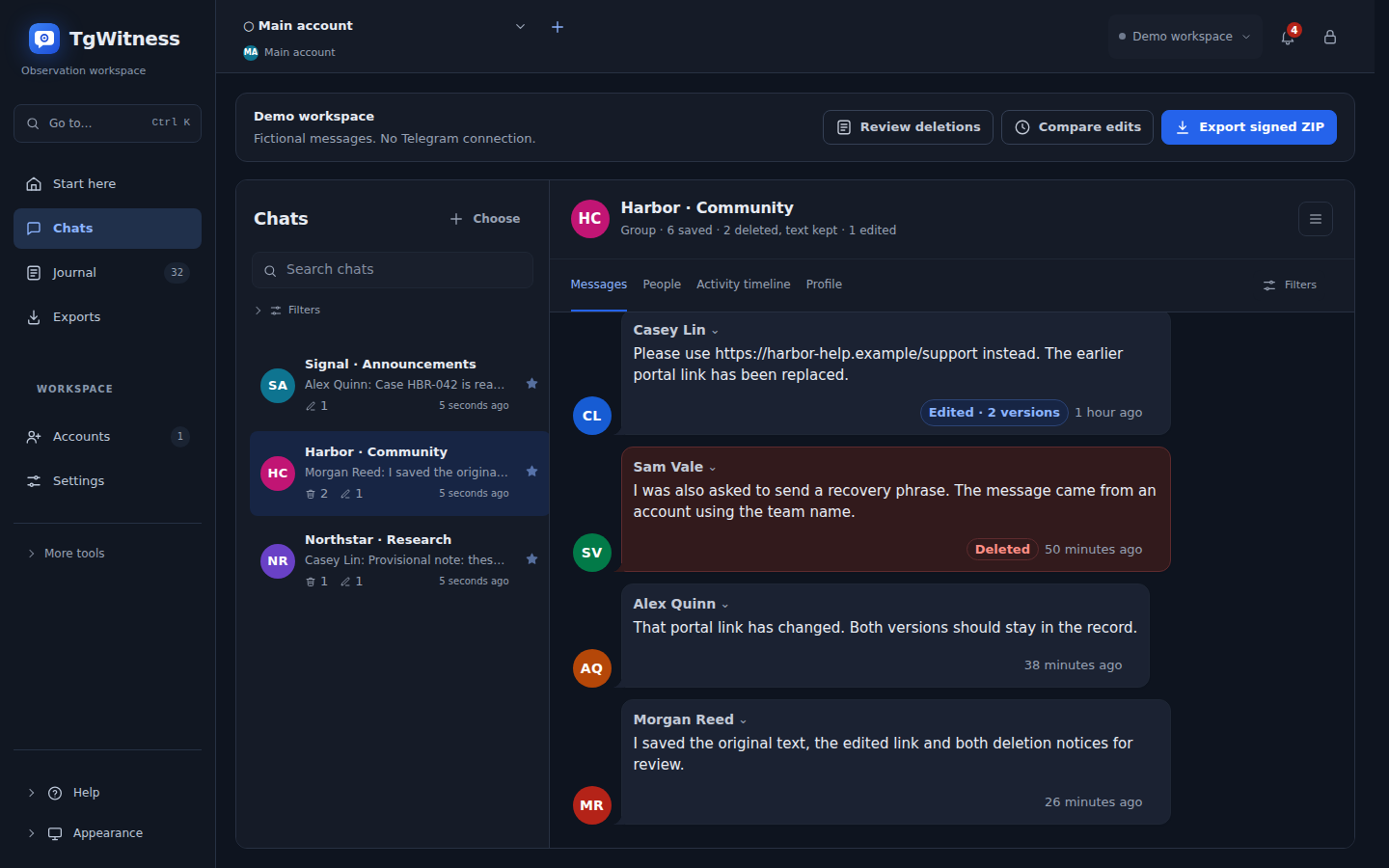
ブラウザデモを開き、架空のメッセージを確認したり、編集内容を比較したり、エクスポートされたデータを検証したりしてから、インストールを行ってください。
調査を継続する
進行中の作業については、各ケースに必要なソース、ファイルポリシー、検索、レポート、および共有権限を追加してください。「開始、スケーリング、および証拠」では、選択肢と公表された測定値について説明しています。
サーバーへのインストールについては、「Keep it running」の手順に従ってください。