 TgWitness
문서 / 04
Telegram · 몇 분 만에 시작하세요
단 한 번의 명령어로 설치하고, 텔레그램 계정을 연결한 후 저장할 항목을 선택하세요.
컴퓨터에 설치하기
설치 프로그램에는 파이썬과 종속성이 포함되어 있습니다. 채팅 내역 내보내기부터 시작하고, 필요할 때 관찰 및 조사 도구를 추가하십시오.
Linux / macOS
curl -fsSL https://get.destroy.tools/install.sh | bashWindows · PowerShell / CMD
powershell.exe -NoProfile -ExecutionPolicy Bypass -Command "irm https://get.destroy.tools/install.ps1 | iex"Ubuntu 서버: root 권한으로 실행하십시오. 데스크톱: 일반 사용자 권한으로 실행하십시오.
설치 프로그램에서 표시된 패널 주소를 열고 해당 액세스 키를 사용하십시오. 그런 다음 텔레그램 계정을 연결하십시오. 패널 키와 텔레그램 인증은 별개입니다.
설치, 서명 및 업데이트에서는 다운로드한 빌드, 로컬 액세스 및 서버 옵션에 대해 설명합니다. 소스 코드 및 Docker 사용법는 계속 이용할 수 있습니다.
첫 번째 작업을 선택하세요
- 전화번호, QR 코드 또는 지원되는 세션 가져오기를 통해 계정을 연결합니다.
- 채팅, 폴더 또는 계정 범위를 선택하십시오.
- 선택한 기록을 내보내거나, 향후 변경 사항을 반영하기 위해 관찰을 시작하십시오.
- 아카이브 를 별도로 신뢰할 수 있는 키 지문과 대조하여 검증합니다.
임시 GitHub 러너를 사용하십시오.
GitHub Actions 캡처는 포크, 인증, 범위 및 아카이브 비밀번호 설정 과정을 안내합니다. 실행 후 암호화된 결과물과 해당 워크플로우의 출처를 다운로드하십시오. 이 워크플로우에는 영구적인 수집 서버가 필요하지 않습니다.
계정 없이 둘러보기
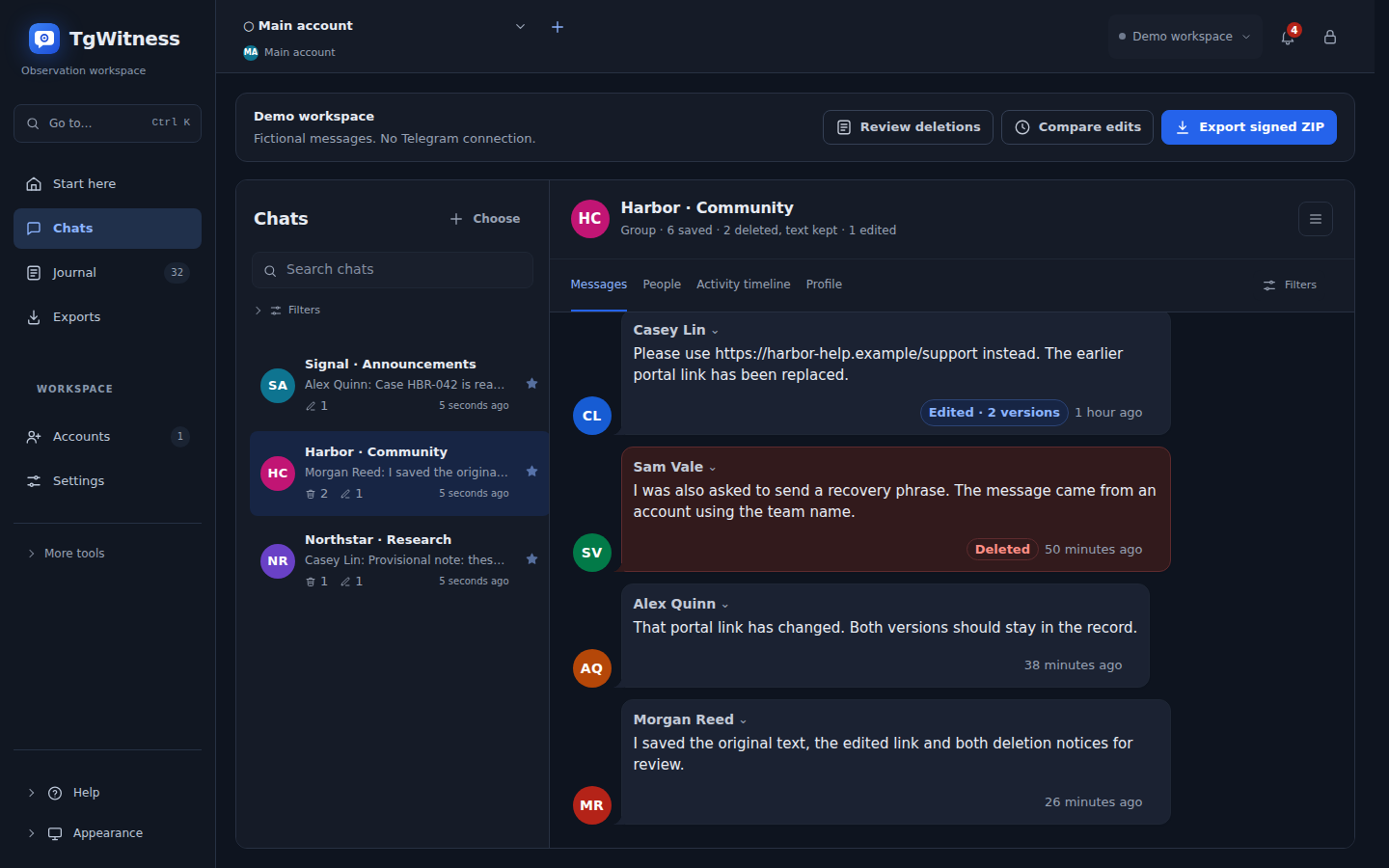
브라우저 데모를 열어 가상의 메시지를 살펴보고, 편집 내역을 비교하며, 아무것도 설치하기 전에 내보낸 파일을 확인해 보십시오.
조사 계속하기
진행 중인 작업의 경우, 해당 사례에 필요한 출처, 파일 정책, 검색, 보고서 및 공유 권한을 추가하십시오. 시작, 확장 및 증거 에서는 선택 사항과 공개된 측정값을 설명합니다.
서버 설치를 위해서는 ‘Keep it running’을 따르십시오.