 TgWitness
문서 / 07
Telegram · 내보내기 및 검증
받는 사람이 귀하의 작업 공간과 직접 대조해 확인할 수 있는 파일을 건넵니다.
서명과 체크포인트가 처음이신가요? 예시 기록을 바꿔 보고 어떤 검사가 잡아내는지 보십시오.
수집 담당자와는 별도로 사본을 보관하고 싶으신가요? S3 설정, 오브젝트 잠금 또는 검증된 복구 기능을 확인해 보세요.
신뢰할 수 있는 참고 자료로 활용
컬렉터 이외의 다른 곳에 워크스페이스 키 지문을 기록해 두십시오. 수집 시 증거 모드를 켜서 체크포인트에 RFC 3161 및 OpenTimestamps 타임스탬프가 부여되도록 하거나, 공개 채널에 게시하는 위트니스를 실행하십시오. 서명된 체크포인트도 별도의 장소에 보관하십시오. 수신자는 키, 시간 및 이전 저널 상태를 이 체크포인트와 대조하여 확인합니다.
서명된 ZIP 파일 다운로드
내보내기 → 서명된 증거 ZIP. 전체 저널과 서명된 파일 매니페스트가 들어 있습니다. 읽기 쉬운 보고서는 Report studio에서 만들거나, 선택한 데이터만 인계용 추출로 보냅니다.
HTML, PDF, JSON 보고서에는 각자의 봉인이 있습니다. CSV는 작업용 사본일 뿐이며, 무결성이 필요하면 검증된 ZIP 안의 CSV를 사용하십시오.
신뢰할 수 있는 TgWitness 사본을 통해 확인해 보세요.
프로젝트 환경에서, 귀하의 지문과 경로로:
python -m tgwitness.verify evidence.zip --fingerprint TRUSTED_PUBLIC_KEY_SHA256 --tsa-ca TSA-ROOT.pem --checkpoint retained-checkpoint.json --require evidence검증에 성공하면 key_pinned: true와 checkpoint_checked: true가 표시됩니다. --require evidence는 또한 확인된 타임스탬프와 같이 마지막 기록에 대한 제3자 시간 정보가 필요합니다. 체크포인트는 사용자의 키로 서명되어 있으므로, 체크포인트만으로는 충분하지 않습니다. 해당 출력 결과를 아카이브와 함께 보관하십시오. 체크포인트는 내보내기 파일의 끝 부분이나 그 이전 위치에 있어야 합니다.
검증 결과 사용
- 파일: 매니페스트가 해시를, 서명이 저널을 묶습니다. 어떤 변경도 드러납니다.
- 신원: 보관해 둔 지문이 예상한 키임을 증명합니다.
- 이전 상태: 체크포인트가 내보내기를 인계 전에 저장한 저널 앞부분과 비교합니다.
- 범위: 공백, 수집 결과, 보내기 → 편집 → 삭제 테스트가 이 구성이 실제로 잡아낸 것을 보여 줍니다.
자세히: 검증이 증명하는 것.
S3 오프사이트 백업 설정
작업 공간의 내보내기 → 오프사이트 사본. AWS S3와 S3 호환 저장소에서 작동합니다. 저널 세그먼트, 저장된 파일, 타임스탬프가 있는 체크포인트, 완료된 채팅 내보내기를 복사하며, 각각 수집기를 떠나기 전에 AES-256-GCM으로 암호화됩니다.
온라인 데모는 업로드가 꺼진 상태로 이 컨트롤을 보여 줍니다. 실제 자격 증명은 귀하의 설치에서만 입력하십시오.
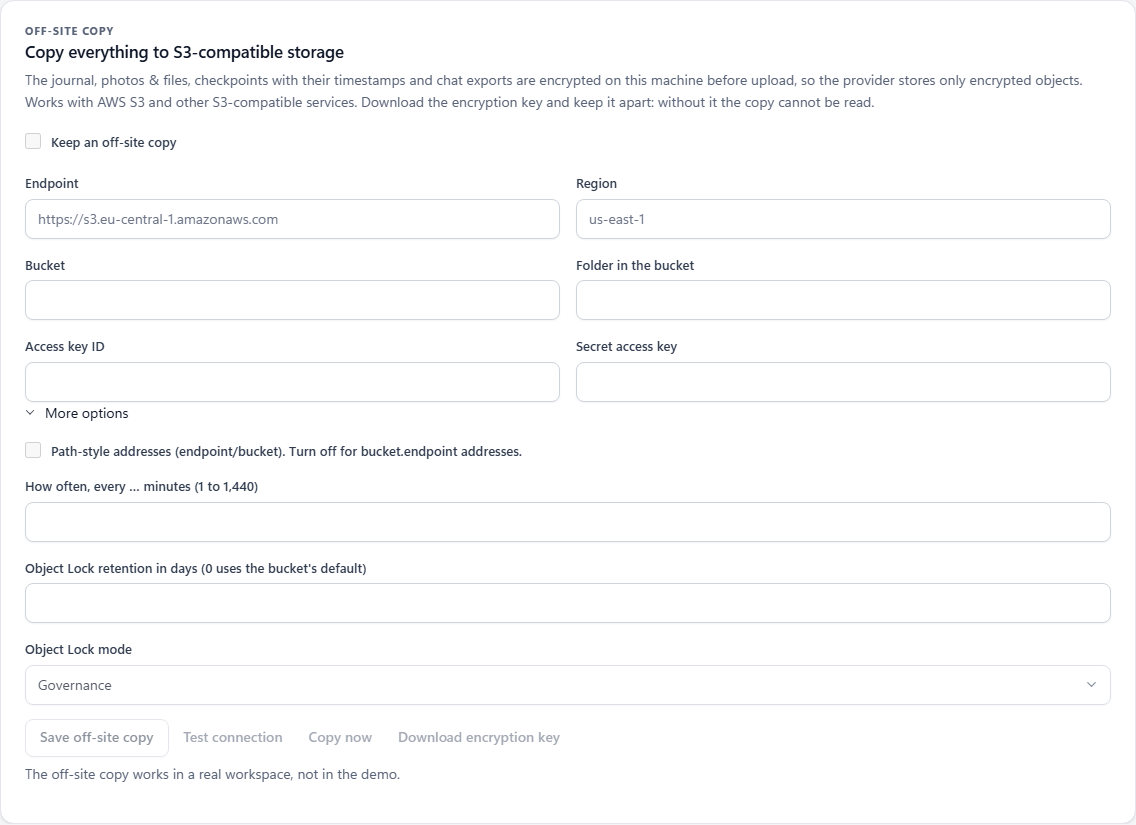
| 분야 | 입력할 내용 |
|---|---|
| 엔드포인트 | 저장소 URL. 버킷 경로나 자격 증명은 넣지 않습니다. 예: https://s3.example.invalid. |
| 지역 | 공급자가 요구하는 값. 기본값 us-east-1. |
| 버킷 | 쓰기 권한이 있는 기존 버킷. 예: example-case-backup. |
| 버킷 내 폴더 | 접두사, 기본값 tgwitness. 그 위에 작업 공간별 접두사가 붙습니다. |
| 액세스 키 ID / 비밀 액세스 키 | 둘을 함께 입력하며 볼트에 저장됩니다. 나중에 둘 다 비워 두면 그대로 유지됩니다. |
| 경로 형식 주소 | 켜짐: endpoint/bucket. 꺼짐: bucket.endpoint. 공급자에 따라 다릅니다. |
| 복사 간격 | 1~1,440분, 기본값 5. 앱이 실행 중일 때만. |
| Object Lock 보존 | 버킷이 Object Lock을 지원하면 일수와 모드. 0이면 버킷 기본값을 유지합니다. |
- 버킷을 만들고, 오프사이트 사본 보관을 체크하지 않은 채 대상과 자격 증명을 입력한 뒤 오프사이트 사본 저장을 누릅니다.
- 연결 테스트는 암호화된 테스트 객체를 업로드합니다.
- 암호화 키 다운로드 후 수집기와 떨어진 곳에 보관합니다. 키가 없으면 복구도 없습니다.
- 오프사이트 사본 보관을 체크하고 저장한 다음 지금 복사를 누르거나 일정에 맡깁니다.
보관 현황 및 복사 진행 상황 확인
추가 옵션에서 보존 일수와 GOVERNANCE 또는 COMPLIANCE를 고릅니다. TgWitness는 업로드된 객체에서 보존 설정을 다시 읽어 확인됨, 없음, 확인 실패 중 하나로 알려 줍니다.
패널에는 마지막 실행, 객체 수, 바이트, 복사된 저널 경계, 오류가 표시됩니다. 없는 로컬 파일은 보고되고 다음 실행 때 다시 시도되며, 나머지는 계속 복사됩니다.
업로드는 직접 연결, SOCKS5, HTTP로 나갑니다. MTProxy 전용 경로에서는 사본이 오류와 함께 대기합니다.
복구 키는 별도로 보관하십시오
키 JSON에는 복호화 키, 대상, 접두사, 키 지문이 들어 있습니다. 복구하려면 이것과 읽기 권한이 있는 저장소 자격 증명이 필요합니다.
엔드포인트, 버킷, 접두사를 바꿨나요? 키를 다시 다운로드하십시오. 새 사본은 새 대상에서 시작되며, 이전 채팅 내보내기는 원래 자리에 남습니다.
다른 컴퓨터에서 복원 및 검증하기
신뢰할 수 있는 TgWitness 설치, 키 JSON, 읽기 전용 저장소 자격 증명, 빈 폴더가 필요합니다:
Windows PowerShell
$env:TGWITNESS_S3_ACCESS_KEY = 'YOUR_READ_ACCESS_KEY'
$env:TGWITNESS_S3_SECRET_KEY = 'YOUR_READ_SECRET_KEY'
python -m tgwitness.replica restore --key-file tgwitness-replica-key.json --out restored-evidence
Linux / macOS
export TGWITNESS_S3_ACCESS_KEY='YOUR_READ_ACCESS_KEY'
export TGWITNESS_S3_SECRET_KEY='YOUR_READ_SECRET_KEY'
python -m tgwitness.replica restore --key-file tgwitness-replica-key.json --out restored-evidence
모든 것은 먼저 비공개 임시 폴더에서 확인됩니다: 전체 저널, 체크포인트, 파일 해시와 크기. 안전하지 않은 경로, 충돌하는 세그먼트, 체크포인트보다 짧은 저널은 실패하며, 이때는 아무것도 기록되지 않습니다.
성공하면 events.jsonl, media/, checkpoints/, exports/를 얻습니다. 명령의 JSON 출력을 함께 보관하고, 직접 보관한 체크포인트나 증인 기록과 비교하십시오.