 TgWitness
Документация / 07
Экспорт чатов Telegram и проверка подписи
Передайте файлы, которые получатель сам сверит с вашим пространством.
Впервые слышите о подписях и контрольных точках? Измените пример записи и посмотрите, какие проверки это заметят.
Хотите хранить копию отдельно от системы сбора данных? Перейдите в раздел «Настройка S3», «Блокировка объектов» или «Проверенное восстановление».
Сохраните надёжный справочный материал
Запишите отпечаток ключа рабочей области в месте, отличном от коллектора. Во время сбора включите режим сбора доказательств, чтобы контрольные точки получали временные метки по стандартам RFC 3161 и OpenTimestamps, либо запустите свидетеля, который публикует сообщения в общедоступном канале. Храните подписанные контрольные точки также в другом месте: получатель сверяет с ними ключ, время и более раннее состояние журнала.
Скачайте ZIP-архив с подписью
Экспорт → подписанный ZIP с доказательствами. В нём весь журнал и подписанный манифест файлов. Читаемый отчёт настраивается в Report studio, а если нужно отдать только выбранное — сделайте выписку для передачи.
У отчётов HTML, PDF и JSON свои печати. CSV — просто рабочая копия; для проверки целостности берите CSV из проверенного ZIP.
Проверьте с помощью надёжной копии TgWitness
В окружении проекта, со своим отпечатком и путями:
python -m tgwitness.verify evidence.zip --fingerprint TRUSTED_PUBLIC_KEY_SHA256 --tsa-ca TSA-ROOT.pem --checkpoint retained-checkpoint.json --require evidenceПри успешном прохождении проверки отображаются значения key_pinned: true и checkpoint_checked: true. Для параметра --require evidence также требуется стороннее время для последней записи, например, проверенная временная метка: контрольная точка подписана вашим собственным ключом, поэтому одной только её недостаточно. Сохраните этот вывод рядом с архивом. Контрольная точка должна находиться в конце экспорта или перед ним.
Используйте результат проверки
- Файлы: манифест связывает их хеши, подписи — журнал. Любое изменение будет заметно.
- Ключ: сохранённый вами отпечаток подтверждает, что это тот самый ключ.
- Прежнее состояние: контрольная точка сравнивает экспорт с началом журнала, сохранённым до передачи.
- Охват: пробелы, результаты сбора и тест «отправить → изменить → удалить» показывают, что эта настройка действительно поймала.
Подробнее: что доказывает проверка.
Настройка внешней копии в S3
Экспорт → Внешняя копия в вашем пространстве. Работает с AWS S3 и любым S3-совместимым хранилищем. Копирует сегменты журнала, сохранённые файлы, контрольные точки с метками времени и готовые экспорты чатов, каждый шифруется AES-256-GCM ещё на сборщике.
В онлайн-демо эти настройки показаны с выключенной загрузкой. Настоящие учётные данные вводите только в своей установке.
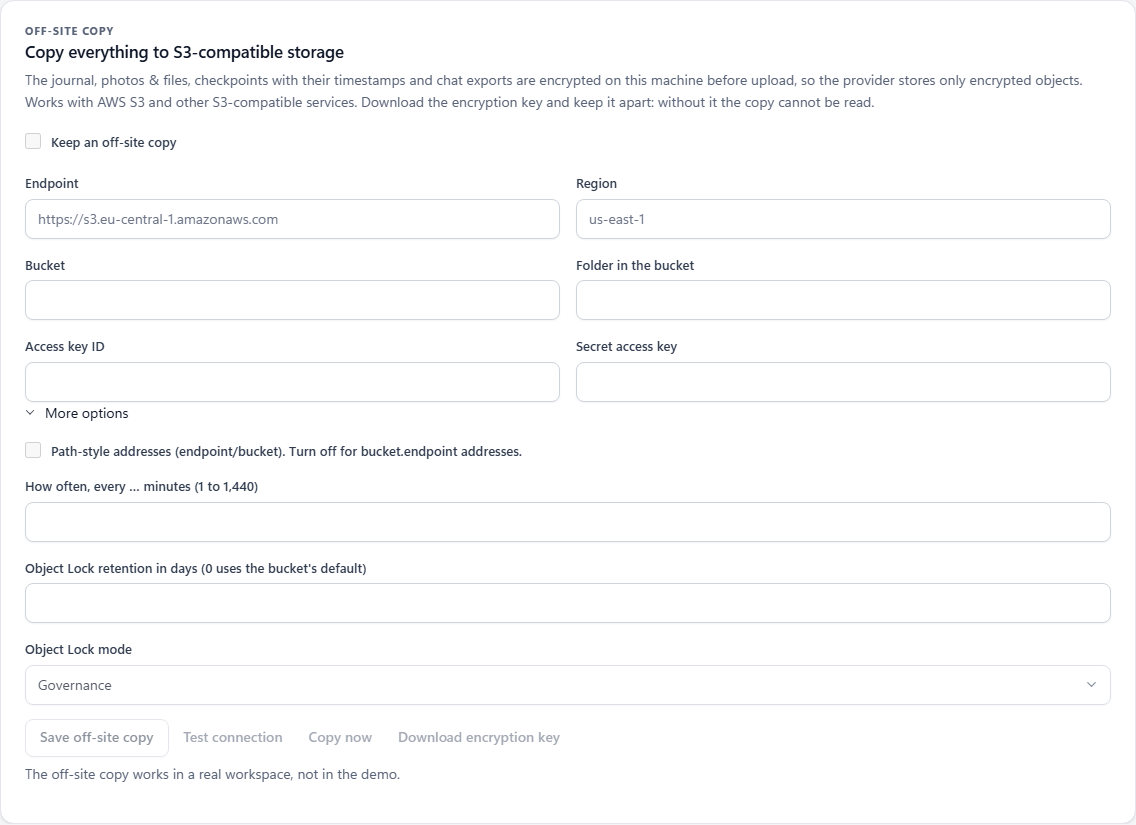
| Область применения | Что следует ввести |
|---|---|
| Конечная точка | URL хранилища, без пути к бакету и учётных данных. Пример: https://s3.example.invalid. |
| Регион | Что требует ваш провайдер. По умолчанию us-east-1. |
| Контейнер | Существующий бакет с правом записи. Пример: example-case-backup. |
| Папка в хранилище | Префикс, по умолчанию tgwitness. Поверх добавляется префикс пространства. |
| Идентификатор ключа доступа / Секретный ключ доступа | Оба вместе, хранятся в хранилище секретов. Чтобы оставить сохранённые, потом оставьте оба пустыми. |
| Адреса в формате «Path» | Вкл.: endpoint/bucket. Выкл.: bucket.endpoint. Зависит от провайдера. |
| Интервал копирования | От 1 до 1440 минут, по умолчанию 5. Только пока приложение запущено. |
| Сохранение данных с помощью Object Lock | Дни и режим, если бакет поддерживает Object Lock. Ноль оставляет настройку бакета по умолчанию. |
- Создайте бакет, заполните адрес и учётные данные при снятой галочке Хранить внешнюю копию и нажмите Сохранить внешнюю копию.
- Проверить подключение загружает зашифрованный тестовый объект.
- Скачать ключ шифрования и храните его подальше от сборщика. Нет ключа — нет восстановления.
- Отметьте Хранить внешнюю копию, сохраните, затем Копировать сейчас или оставьте работать по расписанию.
Проверьте срок хранения и ход копирования
В разделе Дополнительно выберите срок хранения и GOVERNANCE или COMPLIANCE. TgWitness считывает срок с загруженного объекта и сообщает: подтверждён, отсутствует или проверка не удалась.
Панель показывает последний проход, число объектов, байты, скопированную границу журнала и ошибки. Отсутствующий локальный файл попадает в отчёт и повторяется в следующий раз, остальное копируется дальше.
Загрузка идёт напрямую, через SOCKS5 или HTTP. С маршрутом только через MTProxy копия ждёт с ошибкой.
Храните ключ восстановления отдельно
В JSON-ключе — ключ расшифровки, адрес, префикс и отпечаток ключа. Для восстановления нужен он и учётные данные хранилища с правом чтения.
Сменили адрес, бакет или префикс? Скачайте ключ заново. В новом месте начнётся свежая копия, старые экспорты чатов останутся там, где были.
Восстановление и проверка на другом компьютере
Нужны установка TgWitness, которой вы доверяете, JSON-ключ, учётные данные только для чтения и пустая папка:
Windows PowerShell
$env:TGWITNESS_S3_ACCESS_KEY = 'YOUR_READ_ACCESS_KEY'
$env:TGWITNESS_S3_SECRET_KEY = 'YOUR_READ_SECRET_KEY'
python -m tgwitness.replica restore --key-file tgwitness-replica-key.json --out restored-evidence
Linux / macOS
export TGWITNESS_S3_ACCESS_KEY='YOUR_READ_ACCESS_KEY'
export TGWITNESS_S3_SECRET_KEY='YOUR_READ_SECRET_KEY'
python -m tgwitness.replica restore --key-file tgwitness-replica-key.json --out restored-evidence
Сначала всё проверяется во временной закрытой папке: весь журнал, контрольные точки, хеши и размеры файлов. Небезопасные пути, конфликтующие сегменты или журнал короче контрольной точки — ошибка, и тогда ничего не записывается.
При успехе получите events.jsonl, media/, checkpoints/ и exports/. Сохраните JSON-вывод команды рядом и сверьте всё с контрольными точками или записями свидетеля, которые храните сами.