 TgWitness
Dokumentation / 07
Telegram · Exportieren und verifizieren
Geben Sie jemandem Dateien, die er selbst gegen Ihren Arbeitsbereich prüfen kann.
Neu bei Signaturen und Prüfpunkten? Ändern Sie einen Beispieleintrag und sehen Sie, welche Prüfungen es bemerken.
Möchten Sie eine Kopie außerhalb des Datensammlers aufbewahren? Gehen Sie zu „S3-Einrichtung“, „Objekt-Sperre“ oder „verifizierte Wiederherstellung“.
Eine vertrauenswürdige Referenz bereitstellen
Notieren Sie den Fingerabdruck des Arbeitsbereichsschlüssels an einem anderen Ort als im Collector. Aktivieren Sie während der Erfassung den Beweismodus, damit die Checkpoints Zeitstempel gemäß RFC 3161 und OpenTimestamps erhalten, oder führen Sie einen Witness aus, der Beiträge in einem öffentlichen Kanal veröffentlicht. Bewahren Sie signierte Checkpoints ebenfalls an einem anderen Ort auf: Der Empfänger gleicht den Schlüssel, die Zeit und einen früheren Journalzustand mit diesen ab.
Laden Sie die signierte ZIP-Datei herunter
Exporte → signiertes Beweis-ZIP. Es enthält das ganze Journal und ein signiertes Dateimanifest. Den lesbaren Bericht gestalten Sie im Report studio, oder Sie schicken nur ausgewählte Daten als Übergabeauszug.
HTML-, PDF- und JSON-Berichte tragen eigene Siegel. CSV ist nur eine Arbeitskopie; für die Integrität nehmen Sie die CSV aus dem geprüften ZIP.
Überprüfen Sie dies anhand einer vertrauenswürdigen Kopie von TgWitness
In der Projektumgebung, mit Ihrem eigenen Fingerabdruck und Pfaden:
python -m tgwitness.verify evidence.zip --fingerprint TRUSTED_PUBLIC_KEY_SHA256 --tsa-ca TSA-ROOT.pem --checkpoint retained-checkpoint.json --require evidenceEin erfolgreicher Durchlauf zeigt key_pinned: true und checkpoint_checked: true an. --require evidence benötigt außerdem einen Zeitstempel eines Drittanbieters für den letzten Datensatz, beispielsweise einen geprüften Zeitstempel: Der Checkpoint ist mit Ihrem eigenen Schlüssel signiert, daher reicht er allein nicht aus. Bewahren Sie diese Ausgabe neben dem Archiv auf. Der Checkpoint muss am Ende des Exports oder davor liegen.
Verwenden Sie das Verifizierungsergebnis
- Dateien: Das Manifest bindet ihre Hashes, die Signaturen binden das Journal. Jede Änderung fällt auf.
- Identität: Der aufbewahrte Fingerabdruck belegt, dass es der erwartete Schlüssel ist.
- Früherer Stand: Ein Prüfpunkt vergleicht den Export mit einem vor der Übergabe gespeicherten Journalanfang.
- Abdeckung: Lücken, Erfassungsergebnisse und ein Test Senden → Bearbeiten → Löschen zeigen, was dieses Setup wirklich erfasst hat.
Details: was die Prüfung beweist.
Richten Sie die externe S3-Kopie ein
Exporte → Externe Kopie in Ihrem Arbeitsbereich. Funktioniert mit AWS S3 und allem, was S3-kompatibel ist. Kopiert Journalsegmente, gespeicherte Dateien, Prüfpunkte mit ihren Zeitstempeln und fertige Chat-Exporte, jeweils mit AES-256-GCM verschlüsselt, bevor sie den Collector verlassen.
Die Online-Demo zeigt diese Einstellungen mit deaktiviertem Upload. Echte Zugangsdaten nur in Ihrer eigenen Installation eingeben.
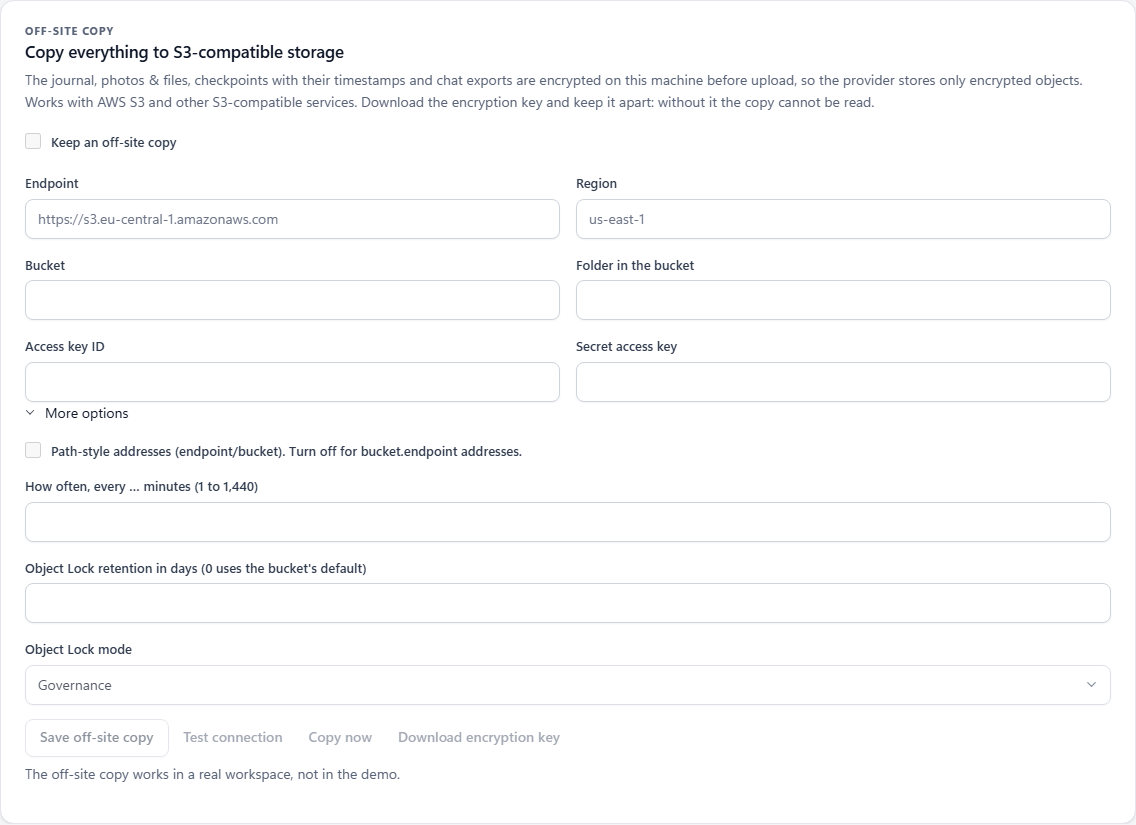
| Fachgebiet | Was ist einzugeben? |
|---|---|
| Endpunkt | Speicher-URL, ohne Bucket-Pfad oder Zugangsdaten. Beispiel: https://s3.example.invalid. |
| Region | Was Ihr Anbieter verlangt. Standard us-east-1. |
| Bucket | Ein vorhandener Bucket mit Schreibrechten. Beispiel: example-case-backup. |
| Ordner im Bucket | Präfix, Standard tgwitness. Ein Präfix pro Arbeitsbereich kommt dazu. |
| Zugriffs-ID / Geheimer Zugangsschlüssel | Beide zusammen, im Tresor gespeichert. Später beide leer lassen, um sie zu behalten. |
| Adressen im Pfadformat | An: endpoint/bucket. Aus: bucket.endpoint. Hängt vom Anbieter ab. |
| Kopierintervall | 1 bis 1.440 Minuten, Standard 5. Nur solange die App läuft. |
| Aufbewahrungsfrist für „Object Lock“ | Tage und Modus, wenn der Bucket Object Lock unterstützt. Null lässt den Bucket-Standard. |
- Bucket anlegen, Ziel und Zugangsdaten mit deaktiviertem Externe Kopie behalten ausfüllen, Externe Kopie speichern klicken.
- Verbindung testen lädt ein verschlüsseltes Testobjekt hoch.
- Verschlüsselungsschlüssel herunterladen und fern vom Collector aufbewahren. Kein Schlüssel, keine Wiederherstellung.
- Externe Kopie behalten aktivieren, speichern, dann Jetzt kopieren oder den Zeitplan laufen lassen.
Aufbewahrungsstatus und Kopierfortschritt prüfen
Unter Weitere Optionen Aufbewahrungstage und GOVERNANCE oder COMPLIANCE wählen. TgWitness liest die Aufbewahrung von einem hochgeladenen Objekt zurück und meldet: bestätigt, fehlt oder Prüfung fehlgeschlagen.
Das Panel zeigt den letzten Durchlauf, Objektanzahl, Bytes, kopierte Journalgrenze und Fehler. Eine fehlende lokale Datei wird gemeldet und im nächsten Durchlauf erneut versucht, der Rest wird weiter kopiert.
Uploads laufen direkt, über SOCKS5 oder HTTP. Mit einer reinen MTProxy-Route wartet die Kopie mit einem Fehler.
Bewahren Sie den Wiederherstellungsschlüssel separat auf
Das Schlüssel-JSON enthält den Entschlüsselungsschlüssel, das Ziel, das Präfix und den Schlüssel-Fingerabdruck. Zur Wiederherstellung brauchen Sie es plus Speicherzugangsdaten mit Leserecht.
Endpunkt, Bucket oder Präfix geändert? Laden Sie den Schlüssel neu herunter. Am neuen Ziel startet eine frische Kopie, alte Chat-Exporte bleiben, wo sie waren.
Wiederherstellung und Überprüfung auf einem anderen Rechner
Sie brauchen eine vertrauenswürdige TgWitness-Installation, das Schlüssel-JSON, Nur-Lese-Zugangsdaten und einen leeren Ordner:
Windows PowerShell
$env:TGWITNESS_S3_ACCESS_KEY = 'YOUR_READ_ACCESS_KEY'
$env:TGWITNESS_S3_SECRET_KEY = 'YOUR_READ_SECRET_KEY'
python -m tgwitness.replica restore --key-file tgwitness-replica-key.json --out restored-evidence
Linux / macOS
export TGWITNESS_S3_ACCESS_KEY='YOUR_READ_ACCESS_KEY'
export TGWITNESS_S3_SECRET_KEY='YOUR_READ_SECRET_KEY'
python -m tgwitness.replica restore --key-file tgwitness-replica-key.json --out restored-evidence
Erst wird alles in einem privaten Temp-Ordner geprüft: das ganze Journal, Prüfpunkte, Datei-Hashes und Größen. Unsichere Pfade, widersprüchliche Segmente oder ein Journal kürzer als sein Prüfpunkt schlagen fehl, und dann wird nichts geschrieben.
Bei Erfolg bekommen Sie events.jsonl, media/, checkpoints/ und exports/. Bewahren Sie die JSON-Ausgabe des Befehls dazu auf und vergleichen Sie mit selbst aufbewahrten Prüfpunkten oder Zeugen-Einträgen.