 TgWitness
اس صفحے کے کچھ حصے اب بھی انگریزی میں ہیں: اصل انگریزی متن ترجمے کے بعد تبدیل کر دیا گیا۔
حوالہ / جمع کریں
Telegram · ورک فلو اور آپریشنز
پینل کے روزانہ آپریشن: موڈز، مانیٹرنگ کیٹیگریز، پیرامیٹرز، نوٹیفیکیشنز، ایکسپورٹس، بیک اپ اور گنجائش۔
ٹی جی وٹنس / دستاویزات · تیناری اور بحالی

اپنے پہلے کنکشن کے لیے اکاؤنٹس اور سیشن فارمیٹس استعمال کریں۔ محفوظ شدہ ورژنز، ایونٹ پالیسیاں، اور خلا کی وضاحت کے لیے دیکھیں کہ کلیکشن کیسے کام کرتی ہے۔ یہ گائیڈ روزانہ کے آپریشن اور بازیابی کا احاطہ کرتی ہے۔
ایک منظم تنصیب میں لانچر کے ساتھ START-HERE.html اور START-HERE.txt شامل ہوتا ہے، جس کے ساتھ ریپوزیٹری کا لنک اور کمانڈز اس کی تنصیب کے راستے کے مطابق ترتیب دیے جاتے ہیں۔ اصل ڈیٹا ڈائریکٹری تلاش کرنے کے لیے tgwitness guide --print کو SSH کے ذریعے چلائیں، یا tgwitness paths چلائیں۔ ایک روٹ سسٹم ڈی انسٹالیشن نجی حالت کو /var/lib/tgwitness-… کے تحت محفوظ کرتی ہے؛ /opt/tgwitness پروگرام کو محفوظ رکھتا ہے۔
ایک منظم عارضی Cloudflare سرنگ کے لیے، tgwitness tunnel off عوامی رسائی بند کر دیتا ہے جبکہ مقامی پینل اور کلیکشن چلتے رہتے ہیں۔ tgwitness tunnel on اسے فعال کرتا ہے؛ tgwitness tunnel restart ایک نئی سرنگ کنکشن بناتا ہے۔ اس کا موجودہ پتہ دیکھنے کے لیے tgwitness open استعمال کریں۔ ایک واضح آف سیٹنگ سروس کے دوبارہ شروع ہونے کے بعد بھی برقرار رہتی ہے۔ tgwitness stop پینل اور کلیکشن دونوں کو روک دیتا ہے۔
اس صفحے پر
آپریٹر کا کام کرنے کا بہاؤ#
ڈایاگرام بطور متن
- اسٹوریج اور کلید کی حفاظت کا انتخاب کریں → اپنے ٹوکن کے ساتھ پینل کھولیں
- اپنے ٹوکن کے ساتھ پینل کھولیں → ایک ورک اسپیس منتخب کریں
- ایک ورک اسپیس منتخب کریں → براہِ راست یا پروکسی راستہ ترتیب دیں
- براہِ راست یا پروکسی راستہ ترتیب دیں → فون نمبر درج کریں یا فائلیں/QR منتخب کریں
- فون نمبر درج کریں یا فائلیں/QR منتخب کریں → اکاؤنٹ کی شناخت چیک کریں اور قابل رسائی گروپس منتخب کریں
- اکاؤنٹ کی شناخت چیک کریں اور قابل رسائی گروپس منتخب کریں → ایونٹ اور منسلکات کی پالیسیاں محفوظ کریں، پھر مشاہدہ شروع کریں
- ایونٹ اور منسلکات کی پالیسیاں محفوظ کریں، پھر مشاہدہ شروع کریں → خطاؤں، رسائی، قطاروں اور ڈسک کی نگرانی کریں
- خطاؤں، رسائی، قطاروں اور ڈسک کی نگرانی کریں → آزادانہ چیک پوائنٹس برقرار رکھیں
- آزادانہ چیک پوائنٹس برقرار رکھیں → مواد کو برآمد اور تصدیق کریں
تصدیق، ٹرانسپورٹ کنیکٹیویٹی، گروپ تک رسائی اور ترسیل کی مکملیت مختلف خصوصیات ہیں۔ سبز کنکشن اسٹیٹس کا مطلب یہ نہیں کہ تمام واقعات ریکارڈ کیے گئے ہیں۔
بنیادی کلید شیئر کیے بغیر کام شیئر کریں#
مزید ٹولز کھولیں → کسی ریویوئر یا تجزیہ کار کو اپنا ٹوکن دینے کے لیے رسائی۔ وہ اکاؤنٹس اور چیٹس منتخب کریں جو وہ کھول سکتے ہیں، پھر دیکھنے، ایکسپورٹ یا آپریشنل ایکشنز کی اجازت دیں۔ ایک آپریٹر جسے کلیکشن شروع/روکنا ہو اسے پورے ورک اسپیس تک رسائی کی ضرورت ہوتی ہے؛ ایک ریویوئر کو ایک واحد چیٹ تک محدود رکھا جا سکتا ہے۔ سیشن کی حدیں، میعاد ختم ہونا اور آئی پی قواعد ٹیلیگرام اکاؤنٹ کی اجازت سے الگ ہیں۔ رسائی اور اجازت نامے دیکھیں۔
کشن ختم کرنے یا رسائی منسوخ کرنے کے لیے اوپن سیشنز استعمال کریں تاکہ اس کے تمام سیشنز ختم ہو جائیں۔ ایڈمنسٹریٹر کنسول مختلف ورک اسپیسز میں موجودہ عمل کی سرگرمیاں یکجا کرتا ہے۔ سیشن کے بند ہونے سے کلیکشن کا عمل جاری رہتا ہے۔
رن ٹائم موڈز#
| موڈ | عمل | رویے |
|---|---|---|
| ڈیمو | scripts\Demo.cmd یا --demo |
مصنوعی ڈیٹا؛ حقیقی اکاؤنٹ کنکشنز غیر فعال |
| مشاہدہ | مشاہدہ شروع کریں | منتخب ذرائع کے لیے فراہم کردہ اپ ڈیٹس ریکارڈ کریں |
| تاریخ کا فوری جائزہ | چٹس → چیٹ ایکشنز → تاریخ لوڈ کریں | موجودہ 500 پیغامات تک؛ ماضی کی تمام تبدیلیوں کی دوبارہ تشکیل نہیں |
| وقفہ | مشاہدے کو روک دیں | جمعآوری کو روک دیں جبکہ ڈیٹا اور قطار میں موجود جابز کو برقرار رکھیں |
| نظرثانی/سپردگی | ایکسپورٹس | ZIP، JSONL/CSV/HTML، چیک پوائنٹ، عمل کی رسید اور ٹائم اسٹیمپ کی درخواست |
| متعدد اکاؤنٹس | ورک اسپیسز یا اوپر والا '+' بٹن | ایک ہی عمل میں کسی بھی تعداد میں الگ الگ ورک اسپیسز |
مقامی ڈیمو تک رسائی دستی ٹوکن درج کیے بغیر خودکار طور پر کھل جاتی ہے۔ یہ ایک ایسی صلاحیت استعمال کرتا ہے جو صرف الگ تھلگ مصنوعی ڈیمو کے براہِ راست لوپ بیک تک رسائی کے لیے عمل کی مدت کے دوران درست رہتی ہے؛ مرکزی پینل کا ٹوکن ظاہر نہیں کیا جاتا۔ حقیقی ورک اسپیسز اور دور دراز یا پروکسی شدہ ڈیمو تک رسائی میں ٹوکن کی توثیق برقرار رہتی ہے۔ ڈیمو میں داخلے سے ٹیلیگرام کی کوئی اجازت نہیں ملتی۔
نگرانی کی زمروں#
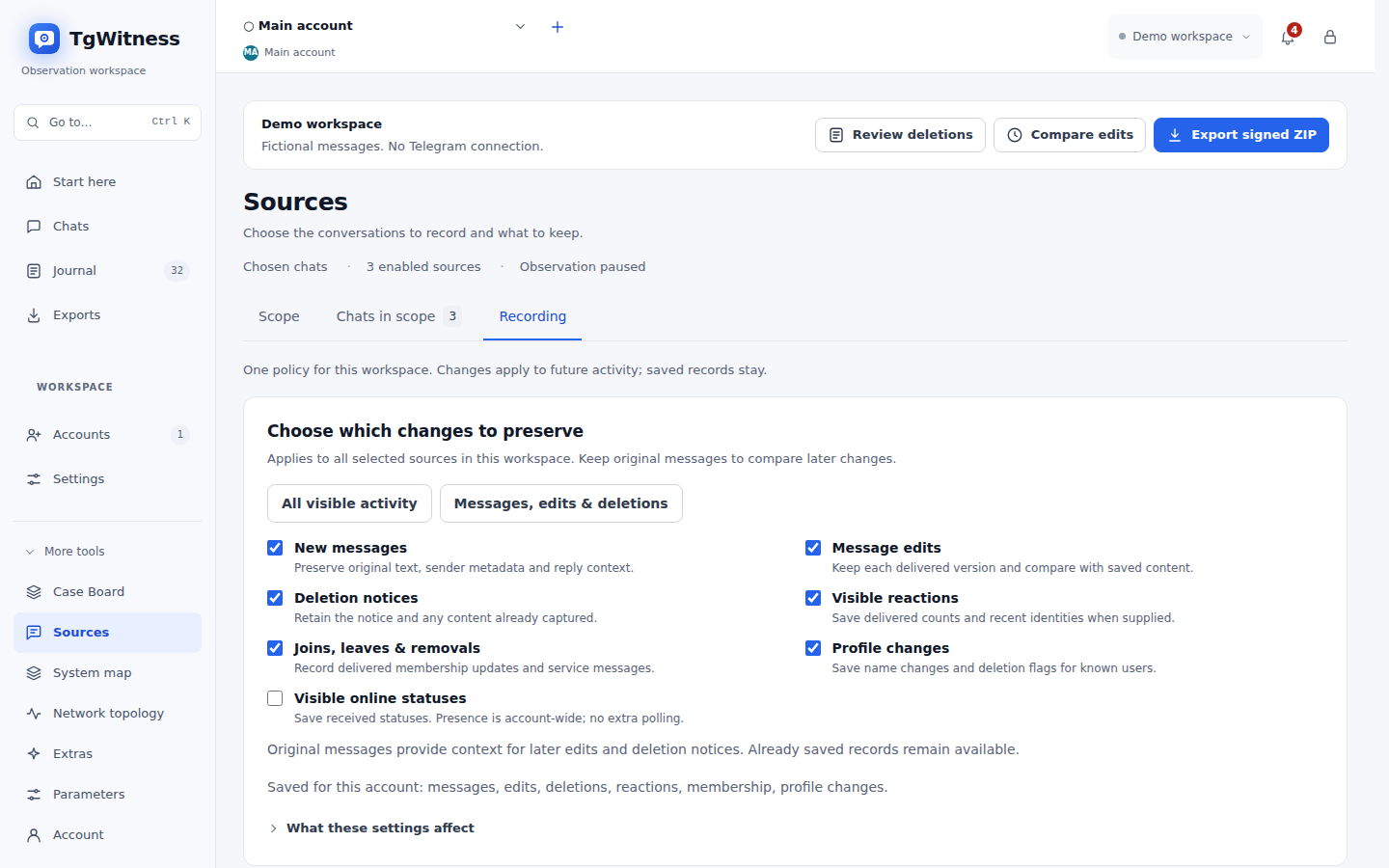
مزید ٹولز → ذرائع → ریکارڈنگ → کون سی تبدیلیاں محفوظ کرنی ہیں منتخب کریں، میں نئے پیغامات، ترامیم، مٹانے کے نوٹس، ردعمل کی اپ ڈیٹس اور رکنیت کے واقعات کو الگ الگ منتخب کریں۔ ڈیفالٹ تمام زمروں کو برقرار رکھتا ہے۔ پیغامات، ترامیم اور مٹانے اصل سیاق و سباق کو برقرار رکھتے ہیں جبکہ الگ ردعمل/رکن کی اپ ڈیٹس کو غیر فعال کر دیتے ہیں۔ تمام قابلِ دید سرگرمیاں تمام پانچ کو بحال کرتی ہیں۔ پری سیٹس فارم کو تبدیل کرتے ہیں؛ لاگو کرنے کے لیے ریکارڈنگ کی ترتیبات محفوظ کریں دبائیں۔
محفوظ شدہ پالیسی اس ورک اسپیس میں منتخب کردہ تمام ذرائع پر لاگو ہوتی ہے۔ دیگر ورک اسپیس اپنی ترتیبات برقرار رکھتے ہیں۔ ہر حقیقی تبدیلی دستخط شدہ قبل/بعد کی قدریں ریکارڈ کرتی ہے؛ موجودہ پالیسی کو عمل کے رسیدوں اور مشاہدے کے آغاز کے ریکارڈز میں بھی شامل کیا جاتا ہے۔ کسی زمرے کو غیر فعال کرنے سے پہلے کے مشاہدات حذف نہیں ہوتے۔ دوبارہ فعال کرنے سے رہ جانے والی تبدیلیاں بازیاب نہیں ہوتیں۔ اس ورژن میں فی گروپ کیٹیگری اوور رائیڈ کی کوئی سہولت نہیں ہے۔
جب پچھلی معلومات اہم ہوں تو نئے پیغامات کو فعال رکھیں: حذف کرنے کا نوٹس اس متن کو بحال نہیں کر سکتا جو کبھی ریکارڈ ہی نہ ہوا ہو۔ آپریشنل/کوریج ریکارڈز اور دیگر گروپ سروس ایونٹس ہمیشہ محفوظ رکھے جاتے ہیں۔ واضح ہسٹری کے سنپ شاٹس لائیو کیٹیگری کے انتخاب سے الگ ہوتے ہیں اور ان میں سروس پیغامات شامل ہو سکتے ہیں۔ یہ سوئچز کسی اور صورت میں حاصل کیے گئے ٹیلیگرام آبجیکٹ میں شامل ردعمل/ممبر کے میٹا ڈیٹا کو حذف نہیں کرتے۔
ایک ہسٹری سنپ شاٹ معطل حالت میں منسلکات کو قطار میں لگا سکتا ہے۔ انہیں پراسیس کرنے کے لیے مشاہدہ شروع کریں۔ قطار میں لگنے کا مطلب ڈاؤن لوڈ ہونا نہیں ہے۔ ایک غیر دستیاب اصل فائل کو نئے ترمیم شدہ ورژن سے تبدیل نہیں کیا جاتا؛ نتائج علیحدہ طور پر ریکارڈ کیے جاتے ہیں۔
لاک براؤزر کی رسائی اور خفیہ فیلڈز کو صاف کر دیتا ہے لیکن کلیکشن کو چلتا رہنے دیتا ہے۔ ٹیب بند کرنے سے بھی عمل چلتا رہتا ہے۔ پائتھن کے عمل یا سروس کو روکنے سے کلیکشن رک جاتی ہے، چاہے براؤزر کی حالت کچھ بھی ہو۔
ایک اضافی ورک اسپیس اس وقت حذف کیا جا سکتا ہے جب اس کے جرنل اور کیس بورڈ نوٹس پر مشتمل ایک دستخط شدہ ZIP یا ASiC-E کنٹینر مکمل طور پر ڈاؤن لوڈ ہو جائے۔ صرف آرکائیو تیار کرنا کافی نہیں ہے: سیٹ اپ ایونٹس کے علاوہ کوئی ریکارڈ یا ڈاؤن لوڈ کے بعد شامل کی گئی کوئی نوٹ Delete کو غیر دستیاب رکھتا ہے۔
جب پینل خود فائل وصول کرتا ہے، تو یہ ہر بائٹ وصول کرنے کے بعد ہی ایکسپورٹ کو شمار کرتا ہے، اور پھر سائز کی رپورٹ POST /api/exports/{id}/received پر بھیجتا ہے؛ ایک ایسا ڈاؤن لوڈ جو منقطع ہو جائے، شمار نہیں کیا جاتا۔ براؤزر سیو پِکر (فائل سسٹم تک رسائی) کے ساتھ، پینل فائل کے لکھے جانے اور بند ہونے کے بعد اس کی رپورٹ کرتا ہے۔ ایک کے بغیر، پینل موصولہ فائل کو براؤزر کے ڈاؤن لوڈز کے حوالے کر دیتا ہے اور یہ نہیں دیکھ سکتا کہ آیا براؤزر نے اسے محفوظ کیا ہے، مثال کے طور پر جب اس کے سیو ڈائیلاگ کو منسوخ کر دیا جائے؛ اس صورت میں پینل یہ بتاتا ہے کہ ڈاؤن لوڈ شروع ہوا تھا، نہ کہ فائل محفوظ ہوئی۔ ایک فائل جو براؤزر خود ڈاؤن لوڈ کرتا ہے (ایک ایکسپورٹ جو پینل کے براؤزر بفر سے بڑا ہو) اور کسی دوسرے HTTP کلائنٹ کے ذریعے ڈاؤن لوڈ، اس وقت شمار کیے جاتے ہیں جب سرور نے پورا جواب بھیج دیا ہو۔ آپریٹنگ سسٹم اور ریورس پروکسی بفر کئی میگا بائٹس کا جواب محفوظ کرتے ہیں، لہٰذا ان ڈاؤن لوڈز کے لیے سرور آخر میں کسی رُکاوٹ کو نہیں دیکھ سکتا۔ جب تک پینل یہ نہ کہے کہ فائل محفوظ ہو گئی ہے، حذف کرنے سے پہلے ڈاؤن لوڈ شدہ فائل چیک کریں۔ ایک گروپ ایکسپورٹ اپنے اکاؤنٹس کے لیے اس وقت شمار ہوتا ہے جب اسے تیار ہونے کے فوراً بعد ڈاؤن لوڈ کیا جائے؛ 'تیار شدہ ایکسپورٹس' سے دوبارہ ڈاؤن لوڈ کرنے پر شمار نہیں ہوتا۔
مٹانے سے پہلے، پینل آخری ڈاؤن لوڈ کیے گئے دستخط شدہ آرکائیو کی فارمیٹ، سائز، تیاری کے وقت اور SHA-256 کو دکھاتا ہے اور تصدیق کرنے کو کہتا ہے کہ یہ آرکائیو ورک اسپیس کے باہر محفوظ ہے۔ سرور
DELETE /api/profiles/{id} کو مسترد کر دیتا ہے جب تک کہ kept_copy کو اس SHA-256 (یا فنگر پرنٹ ریکارڈ ہونے سے پہلے ڈاؤن لوڈ کیے گئے آرکائیو کے لیے confirmed) پر سیٹ نہ کیا گیا ہو۔
ایک اضافی ورک اسپیس کو حذف کرنے سے اس کا کلیکٹر رک جاتا ہے اور اس کا مقامی ڈیٹا حذف ہو جاتا ہے۔ اگر کوئی لاک شدہ فائل یا فائل سسٹم کی خرابی ہٹانے کے عمل میں رکاوٹ ڈالے تو پینل اس ناکامی کی اطلاع دیتا ہے اور ورک اسپیس کو غیر دستیاب (DeletionPending) کے طور پر درج رکھتا ہے۔ اس کی فائلز پر قابض پروگرام بند کریں اور حذف کرنے کی دوبارہ کوشش کریں۔ TgWitness کو دوبارہ شروع کرنے سے وہ ورک اسپیس بند رہتا ہے اور اس کا جزوی طور پر ہٹایا گیا جرنل یا کیز دوبارہ نہیں بنائے جاتے۔ کامیاب حذف صرف اس وقت ریکارڈ کیا جاتا ہے جب ڈائریکٹری کو ہٹا دیا گیا ہو؛ علیحدہ سے برآمد یا بیک اپ کی گئی کاپیاں اپنی مخصوص برقرار رکھنے کی پالیسی کے تحت رہتی ہیں۔
اطلاعات#
سیٹنگز → نوٹیفیکیشنز اور آف سائٹ کاپی → نوٹیفیکیشن منزلوں پر جائیں، یا مزید ٹولز → اضافی → نوٹیفیکیشنز → ترتیب دیں۔ TgWitness Apprise استعمال کرتا ہے تاکہ Matrix، Telegram، Discord، Slack، ntfy، ای میل اور دیگر سپورٹ شدہ سروسز پر الرٹس بھیجے جا سکیں۔ آپ ایک ہی ورک اسپیس میں متعدد منزلوں کو شامل کر سکتے ہیں۔
- ہر لائن میں ایک Apprise منزل URL درج کریں۔ اپنی سروس کے لیے سروس کیٹلاگ اور URL فارمیٹس استعمال کریں۔
- نوٹیفیکیشنز بھیجیں آن کریں، پھر مسئلے کے الرٹس، مشاہدہ شدہ چیٹس میں تبدیلیاں اور روزانہ کا خلاصہ منتخب کریں۔ خلاصے کا وقت سرور کے وقت کا استعمال کرتا ہے۔
- مختصر اقتباسات شامل کریں کو آن کریں اگر آپ نوٹیفیکیشنز میں حذف شدہ اور ترمیم شدہ پیغامات کا محفوظ شدہ متن شامل کرنا چاہتے ہیں۔
- نوٹیفیکیشنز محفوظ کریں پر کلک کریں، پھر ترسیل چیک کرنے کے لیے ٹیسٹ بھیجیں۔
اپنے وصول کنندہ کے لیے، Apprise کے JSON ویب ہُک کا استعمال کریں۔
مثال کے طور پر، jsons://notify.example.org/tgwitness HTTPS کے ذریعے JSON اس اینڈ پوائنٹ پر بھیجتا ہے۔ یہ ایک فرضی مثال ہے؛ اسے اپنی منزل کے ساتھ تبدیل کریں۔
مقصد اور ترتیبات منتخب کردہ ورک اسپیس سے تعلق رکھتے ہیں۔ نوٹیفیکیشنز میں تبدیلی اس کے زیرِ نگرانی ذرائع کا احاطہ کرتی ہے، بشمول نئی شامل کی گئی چیٹس۔ ٹاپ بار میں گھنٹی بھی حالیہ مسائل اور چیٹ میں تبدیلیوں کی فہرست دکھاتی ہے۔
ڈیمو میں، نوٹیفیکیشن کنٹرولز دکھائی دیتے ہیں لیکن بھیجنا غیر فعال ہے۔ ایک حقیقی ورک اسپیس میں ترسیل کو کنفیگر کریں۔ نوٹیفیکیشنز اس ورک اسپیس کے ڈائریکٹ، SOCKS5 یا HTTP راستے کا استعمال کرتی ہیں؛ MTProxy انہیں منتقل نہیں کر سکتا۔ غیر HTTP منزلوں جیسے SMTP کے لیے براہ راست راستے کی ضرورت ہوتی ہے۔
پینل کا لے آؤٹ#
جرنل مشاہدات، تلاش اور فلٹرز دکھاتا ہے۔ ترمیم سے حاصل شدہ ورژنز کھلتے ہیں؛ مٹانے سے اگر دستیاب ہو تو سابقہ مواد کھلتا ہے۔ نامعلوم منسوبہ واضح رہتا ہے۔ شماریات جائزہ (Overview) کے تحت دستیاب ہیں؛ حصول کی تفصیلات مقامی رہنما میں رہتی ہیں۔
کسی ترمیم شدہ پیغام کے ورژنز کا متن کے اندر فرق یا ساتھ ساتھ کے ذریعے موازنہ کرنے کے لیے اسے کھولیں؛ خام ڈیٹا محفوظ کردہ فیلڈز دکھاتا ہے۔ پوشیدہ لنکس اور بوٹ بٹنوں میں ہونے والی تبدیلیاں الگ سے ظاہر ہوتی ہیں۔ محفوظ کردہ تصاویر، آڈیو یا ویڈیو کا معائنہ کرنے کے لیے اٹیچمنٹ پریویو کھولیں؛ ڈاؤن لوڈ بٹن محفوظ شدہ اصل فائل کو دستیاب رکھتا ہے۔
Live ریکارڈز موصول ہوتے ہی جرنل اور چیٹس کو اپ ڈیٹ کرتا ہے۔ جائزہ لیتے وقت اسے موقوف (pause) کر دیں، یا تیار ہونے پر نئے ایونٹس کا بٹن استعمال کریں؛ ڈیٹا اکٹھا کرنے کا عمل چلتا رہتا ہے۔ Ctrl/Cmd+K پینل کے اقدامات تلاش کرتا ہے اور جرنل میں تلاش کرتا ہے۔
مزید ٹولز → سورسز میں مشاہدے کا دائرہ کار شامل ہوتا ہے (منتخب کی گئی چیٹس، ایک ٹیلیگرام فولڈر یا پورا اکاؤنٹ)، ہر قسم کی قابل رسائی چیٹس، ترجیحی ستاروں کے ساتھ منتخب کردہ سورسز، اٹیچمنٹ اور دوبارہ جانچ کی ترتیبات اور ہسٹری کے سنپ شاٹس۔ نجی سورسز ڈائیلاگ/آئی ڈی کے ذریعے منتخب کیے جاتے ہیں، بغیر کسی عوامی لنک کے۔ رسائی کی حیثیت تازہ ترین چیک کو بیان کرتی ہے، نہ کہ مستقل اجازتوں کو۔
ذرائع کو فلٹر کریں، ان کے چیک باکسز منتخب کریں، پھر انہیں ایک ساتھ فعال کریں، موقوف کریں یا ترجیحی کے طور پر نشان زد کریں۔ دستیاب چیٹس کی فہرست میں، منتخب کردہ شامل کریں آپ کے انتخاب کا استعمال کرتا ہے؛ تمام مماثل نتائج شامل کریں موجودہ تلاش اور قسم کے فلٹر کا استعمال کرتا ہے۔
چیٹس → پیپل میں وہ تمام افراد دکھائے جاتے ہیں جن کے پیغامات محفوظ ہیں؛ اگر چیٹ کے لیے پروفائلز آن ہوں تو ایک کلک سے اس شخص کا پروفائل کھل جاتا ہے جس میں جرنل ریکارڈز کے لنکس ہوتے ہیں۔
مزید ٹولز → اضافی → آزاد گواہ ریڈ-اوْنلی گواہ ٹوکنز بناتا ہے، دکھاتا ہے کہ ہر گواہ نے آخری بار کب چیک کیا اور ایک (آزاد گواہ) چلانے کے لیے احکامات اور اختیارات فراہم کرتا ہے۔
مزید ٹولز → پیرامیٹرز ورک اسپیس کی ہر حد اور رفتار کو برقرار رکھتا ہے جو کسی دوسرے صفحے پر نہیں ہے:
کتنے ڈائیلاگز پڑھے گئے، چیٹ لسٹ کتنی بار دوبارہ پڑھی گئی، ہارٹ بیٹ اور چیک پوائنٹ وقفے، اسٹارٹ اپ بفر، ری چیکس اپنے درخواستیں کیسے تقسیم کرتے ہیں (پہلی تاخیر، فی
pass، چیٹس کے درمیان وقفہ، بازیافت شدہ اور دوبارہ درخواست کیے گئے پیغامات)، ڈسک ریزرو، ڈاؤن لوڈز کے ٹائم آؤٹس اور دوبارہ کوششیں، لوگ پروفائلز میں کیا تلاش کرتے ہیں (آپ کے اپنے ریگولر ایکسپریشنز سمیت)، نوٹیفیکیشنز کا سائز اور رفتار، اسنیپ شاٹ، ZIP اور براؤزر ڈاؤن لوڈ کی حدیں، اور ٹیلیگرام کلائنٹ کے ٹائم آؤٹس اور دوبارہ کوششیں۔ ہر فیلڈ اپنی حد اور ڈیفالٹ دکھاتا ہے؛ تبدیل شدہ فیلڈز کو نشان زد کیا جاتا ہے اور انہیں ایک ایک کرکے یا سب کو ایک ساتھ بحال کیا جا سکتا ہے۔ ہر تبدیلی کو اقدار سے پہلے اور بعد کے ساتھ parameters.changed کے طور پر ریکارڈ کیا جاتا ہے، اور مشاہدے کے آغاز کے ریکارڈز نافذ شدہ اقدار کے نام بتاتے ہیں۔ اقدار ان کے اگلے استعمال سے لاگو ہوتی ہیں؛ کلائنٹ ٹائم آؤٹس اور دوبارہ کوششیں اگلے کنکشن سے۔ دوبارہ چیک کے وقفے، منسلکات کی اقسام اور سائز، شواہد اور آف سائٹ کاپی کے وقفے اپنی مخصوص صفحات پر رہتے ہیں اور اپنی رینج میں سے کوئی بھی قدر قبول کرتے ہیں، صرف پہلے سے مقرر کردہ اقدار نہیں۔
اوپری بار میں موجود گھنٹی مشاہدہ شدہ چیٹس میں حالیہ مسائل اور تبدیلیوں کی فہرست دکھاتی ہے؛ غیر پڑھی گئی چیٹس کو پڑھا ہوا نشان زد ہونے تک گنا جاتا ہے۔ تبدیلیاں ہر چیٹ اور ہر گھنٹے کے حساب سے گروپ کی جاتی ہیں ("12 حذف شدہ، 1 ترمیم شدہ، 0 نہیں ملے")، اور مسائل جیسے سائن آؤٹ یا ڈسک بھر جانا، چاہے چیٹس کتنی ہی مصروف ہوں، فہرست میں برقرار رہتے ہیں۔
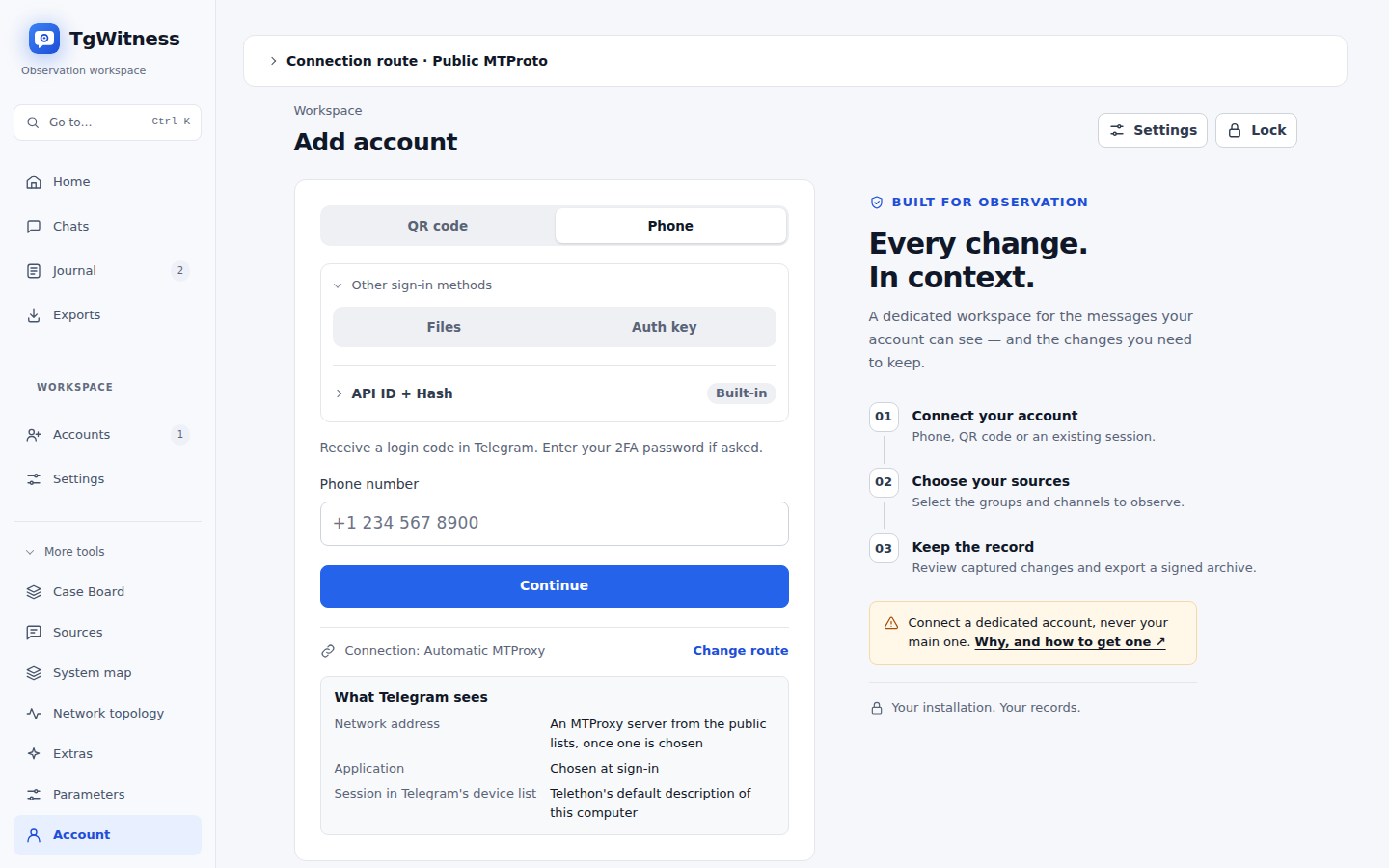
مزید ٹولز → اکاؤنٹ فون نمبر کے فیلڈ سے شروع ہوتا ہے۔ جاری رکھیں براہ راست کوڈ انٹری کی طرف جاتا ہے، اور صرف API کی تفصیلات کے غائب ہونے پر ان کی درخواست کرتا ہے۔ QR اور فائل امپورٹ متبادل ٹیبز ہیں۔ محفوظ شدہ API کی تفصیلات صرف اپنے ورک اسپیس کے اندر دوبارہ استعمال ہوتی ہیں۔ انٹری اسکرین پر کوئی سائیڈ بار، اعداد و شمار، یا سیٹ اپ پیراگراف نہیں ہیں۔ سیٹنگز آئیکن API، پروکسی، اسٹوریج، اور اضافی اکاؤنٹ کنٹرولز کھولتا ہے۔ ایک نیا ورک اسپیس پہلی سیٹ اپ کھولتا ہے؛ سائن ان کے بعد، محفوظ شدہ ذرائع اور ریکارڈز والا ورک اسپیس چیٹس کھولتا ہے۔ روٹ تبدیل کرنے کے لیے معطل مشاہدے کی ضرورت ہوتی ہے اور یہ نامکمل لاگ ان کو منسوخ کر دیتا ہے۔ ایک موجودہ جرنل کو خاموشی سے کسی دوسرے ٹیلیگرام اکاؤنٹ سے منسلک نہیں کیا جا سکتا۔
ایکسپورٹس جرنل کی سالمیت کی جانچ کرتا ہے اور پورٹیبل فائلیں تیار کرتا ہے۔ اس کی ورک اسپیس آئی ڈی ڈاؤن لوڈ CLI کو دی جا سکتی ہے۔ ہر ایکسپورٹ ایک مکمل جرنل پری فکس کو پن کرتا ہے؛ بعد کے واقعات اگلے ایکسپورٹ میں شامل ہوتے ہیں۔ سرچ فلٹرز پیکیج کے دائرہ کار کو تبدیل نہیں کرتے ہیں۔ دستخط اور کوریج کی تفصیلی معلومات 'تصدیق اور شواہد' کے تحت ہیں۔
پینل کلیکٹر ہیلتھ کے تحت کلیکٹر کی حالت، قطار میں شامل/ناکام میڈیا، سب سے پرانا زیر التواء میڈیا، خالی ڈسک، درخواست کے وقفے اور ان ذرائع کی رپورٹ کرتا ہے جن کی رسائی غیر تصدیق شدہ ہے۔ یہ تفصیلات ابتدا میں بند ہوتی ہیں اور اکاؤنٹ پر پوشیدہ ہوتی ہیں۔ ایک سیٹ اپ کارڈ اگلا مرحلہ دکھاتا ہے: ایک اکاؤنٹ منسلک کریں، ذرائع منتخب کریں، یا مشاہدہ شروع کریں۔ اکاؤنٹ کی فہرست لوڈ ہونے کے وقت کا ایک لمحاتی منظر ہے؛ منتخب شدہ ورک اسپیس وقتاً فوقتاً تازہ کاری کرتا ہے۔ یہ ایک کثیر عمل SLA مانیٹر نہیں ہے۔
انٹرفیس ماخذ مواد کے لیے مقامی اثاثے اور متنی رینڈرنگ استعمال کرتا ہے۔ Chromium میں ڈیسک ٹاپ اور تنگ لے آؤٹس کی جانچ کی گئی ہے۔
تینخیل کے ماحول#
| ماحول | تنصیب | تصدیقی حیثیت |
|---|---|---|
| ونڈوز پی سی/سرور | Python 3.11+، scripts\Setup.cmd/Start.cmd، نجی ڈیٹا ڈائریکٹری | Windows/Python 3.12 پر مقامی طور پر جانچا گیا |
| لینکس سرور/وی پی ایس | پائتھن وی این وی، وقف شدہ سروس صارف، HTTPS/SSH | کوڈ، CI اور systemd کی مثال فراہم کی گئی؛ اس ہوسٹ پر چلایا نہیں گیا |
| macOS | پائتھن کے مجازی ماحول (venv)، فرنٹ اینڈ عمل یا صارف ایجنٹ | launchd کی مثال فراہم کی گئی؛ الگ انسٹالیشن چیک درکار ہے۔ |
| ڈاکر/کامپوز | مسلسل حجم، ایک ورکر | تعریف اور CI رن ٹائم چیک فراہم کی گئی؛ ڈاکر مقامی طور پر دستیاب نہیں |
| فون براؤزر | چلتی ہوئی سرور پر محفوظ شدہ پینل سے جڑیں | کرومیم کے تنگ لے آؤٹ کا تجربہ کیا گیا؛ کلیکٹر iOS/Android پر چلتا نہیں ہے۔ |
پورٹیبلٹی کا مطلب ہے کہ کوئی لازمی کلاؤڈ سروس یا فرنٹ اینڈ بلڈ درکار نہیں۔ ہر ہدف کو اب بھی مطابقت رکھنے والی پائتھن/کرپٹو ڈیپنڈنسیز، مقامی ڈسک اور نیٹ ورک تک رسائی کی ضرورت ہے۔ DEPLOYMENT.md اور سروس ٹیمپلیٹس دیکھیں۔
ورک اسپیسز سی پی یو، میموری اور ایک ایونٹ لوپ شیئر کرتے ہیں۔ پراسیس آئیسولیشن کے لیے الگ الگ انسٹنسز، پورٹس، ڈیٹا ڈائریکٹریز اور اکاؤنٹ اجازت نامے استعمال کریں۔ الگ الگ انسٹنسز کے لیے کوئی متحدہ پینل موجود نہیں ہے۔ کبھی بھی متعدد ورکرز کو ایک ہی ڈیٹا بیس کی طرف متوجہ نہ کریں۔
شروع کرنے اور برآمد کرنے کے چیکس#
تیار شدہ ماحول شروع کرنے سے پہلے python start.py --check چلائیں۔ مشین کے قابلِ مطالعہ چیکس کے لیے --json شامل کریں یا مطلوبہ --data-dir، --host اور --port پاس کریں۔
یہ کمانڈ ٹیلیگرام لاگ ان کیے بغیر یا جرنل بنائے بغیر پیشگی ضروریات کی جانچ کرتی ہے۔
جرنل کی تصدیق ایپلیکیشن کے شروع ہونے کے دوران چلتی ہے، اور کیپچر کی تیاری پینل میں ظاہر ہوتی ہے۔
ایک مصروف پورٹ صرف ایک موجودہ مثال ہو سکتی ہے۔
فائل سسٹم ایکسیس API کو سپورٹ کرنے والے براؤزر لکھنے کے قابل اسٹریم کے ذریعے ایکسپورٹس محفوظ کرتے ہیں۔ دیگر براؤزر زیادہ سے زیادہ 128 MiB تک بفر کرتے ہیں۔ بڑے ایکسپورٹس یا فائل اسٹریمنگ کے بغیر براؤزرز کے لیے اسٹریمنگ CLI استعمال کریں:
python -m tgwitness.download --token-file data/live/panel-token.txt --out evidence.zipبچے کے ورک اسپیس کے لیے ایکسپورٹس سے --profile ID
شامل کریں۔ ریموٹ ایکسس کے لیے --url https://server
استعمال کریں۔ پلین HTTP صرف لوپ بیک منزلوں کے لیے قبول کیا جاتا ہے۔ ٹوکن ایک فائل سے پڑھا جاتا ہے اور ہیڈر میں بھیجا جاتا ہے، پرنٹ نہیں کیا جاتا یا URL میں نہیں ڈالا جاتا۔ ری ڈائریکٹس مسترد کر دیے جاتے ہیں۔ موجودہ منزلوں کو اووررائٹ نہیں کیا جاتا۔ ناکام ٹرانسفرز اپنا عارضی پارٹ فائل حذف کر دیتے ہیں۔ رپورٹ کردہ SHA-256 ایک ٹرانسفر چیک سم ہے؛ دستخط شدہ ZIP کی علیحدہ طور پر تصدیق ایک قابل اعتماد فنگر پرنٹ/چیک پوائنٹ کے ساتھ کریں۔
بیک اپ، بحالی اور خلل#
- مشاہدے کو معطل کریں اور عمل کو صاف طریقے سے روک دیں۔
- پورے ڈیٹا ڈائریکٹری کو کاپی کریں: ڈیٹا بیسز، اگر موجود ہوں تو WAL/SHM، میڈیا،
credentials.enc،signing.enc،network.enc، والٹ کیز/میٹا ڈیٹا، ٹوکن، چیک پوائنٹس اور ہرprofiles/ڈائریکٹری۔ - بیرونی کلید کے موڈ کے لیے ماسٹر کلید کو الگ محفوظ رکھیں اور ہر
vault.external.jsonکو برقرار رکھیں۔ نئی کلید بنانے سے پرانے راز بازیاب نہیں کیے جا سکتے۔ - جب منزل رکاوٹ میں ہو تو بحال کریں؛ اصل کلید ترتیب دیں، رسائی محدود کریں، اور دوبارہ شروع کرنے سے پہلے سالمیت کی تصدیق کریں۔
- ڈاؤن ٹائم اور تصدیقی نتائج ریکارڈ کریں۔ ڈاؤن ٹائم ایک ریکارڈ شدہ وقفہ رہتا ہے؛ ایک ہسٹری سنapshot اس کے بعد کی حالت کو شامل کرتا ہے۔
Evidence ZIPs exclude sessions/private keys and are not full service backups.
tgwitness backup FOLDER makes the same copy while the panel keeps running and leaves out the
search index, which rebuilds itself; see Updates and backups.
Four things are protected differently:
| کیا | حفاظت |
|---|---|
| پاس ورڈ کے بغیر برآمد شدہ فائلیں (ڈیفالٹ) | دستخط شدہ، اس لیے تبدیلیاں قابلِ شناخت ہیں؛ ایکسپورٹ کو انکرپٹ کرنے کے لیے پاس ورڈ مقرر کریں |
| پاس ورڈ والی برآمد شدہ فائلیں | اگر آپ پاس ورڈ سیٹ کرتے ہیں تو تیار شدہ ایکسپورٹ بغیر کسی تبدیلی کے ایک WinZip AES-256 ZIP فائل میں محفوظ ہوتی ہے جسے 7-Zip اور WinRAR کھول سکتے ہیں؛ پاس ورڈ محفوظ نہیں کیا جاتا (شواہد کے انتظام کے لیے) |
| جرنل کا ڈیٹا بیس اور ڈسک پر محفوظ شدہ منسلکات | انکرپٹ شدہ ڈسک یا والیوم اور فولڈر کی اجازتیں |
| ٹیلیگرام سیشنز اور دستخطی کلیدیں | ڈیٹا ڈائریکٹری میں خفیہ کردہ (credentials.enc, signing.enc, network.enc) |
مکمل سروس بیک اپ اوپر بیان کردہ روکی گئی ڈیٹا ڈائریکٹری ہے، نہ کہ کوئی ایکسپورٹ۔
دونوں کے لیے محفوظ اسٹوریج اور ایک سوچا سمجھا ٹرانسفر میکنزم استعمال کریں۔ عارضی سرور ایکسپورٹس ہر ورک اسپیس کے
temporary-exports/ میں موجود رہتی ہیں؛ مکمل شدہ جوابات صاف کر دیے جاتے ہیں، اور ادھوری ایکسپورٹ فائلیں اگلی شروعات پر ہٹا دی جاتی ہیں جب تک اس ورک اسپیس کا انسٹنس لاک برقرار رہتا ہے۔
کنکشن بحال ہونے کے واقعے کے بعد، کلیکٹر محفوظ شدہ اپ ڈیٹ پوزیشن سے رہ جانے والی اپ ڈیٹس کی درخواست کرتا ہے۔ مستقل میڈیا جابز اور ٹیلیگرام اپ ڈیٹ پوزیشن ری اسٹارٹ کے بعد بھی برقرار رہتی ہیں؛ ثبوت کے فارمیٹ کو دیکھیں۔
گنجائش اور برقرار رکھنا#
ڈیفالٹ حدود، تمام تبدیل کیے جا سکتے ہیں More tools → Parameters کے تحت: پہلے 1,000 ڈائیلاگز، فی سنپ شاٹ 500 پیغامات، 4 GiB غیر کمپریسڈ سائنڈ ZIP مواد (بڑے آرکائیوز کے لیے verify.py --max-gib N کی ضرورت ہے) اور ایک 128 MiB براؤزر فال بیک۔ اٹیچمنٹس ہر قسم کے لیے More tools → Sources → Recording → Attachments کے تحت 1–2,000 MiB لیتے ہیں۔ ڈاؤن لوڈ CLI کا ڈیفالٹ 5 GiB منتقل شدہ ہے۔ دستیاب ڈسک ایک نچلی حد ہو سکتی ہے۔ جرنلز، میڈیا، WAL، عارضی ایکسپورٹس اور بیک اپ کے لیے جگہ محفوظ رکھیں۔
ایکسپورٹس Compose کے 512 MiB /tmp کے بجائے ڈیٹا والیوم استعمال کرتے ہیں۔
صرف گروپس کی گنتی کرنے کے بجائے واقعات/سیکنڈ، قطار کی عمر، میڈیا بائٹس اور ڈسک کی تاخیر کو ناپیں۔ لائیو ڈیلیوری چلنے والے کلیکٹر پر ناپی جاتی ہے۔ خودکار طور پر برقرار رکھنے اور حذف کرنے کی کوئی سہولت نہیں ہے۔ جرنل ٹیل کو ہٹانے سے اس کا برقرار رکھے گئے چیک پوائنٹس کے ساتھ تعلق باطل ہو جاتا ہے۔
ترجیحی دوبارہ جانچ پہلے سے موجود ہے: ستارہ لگے ماخذوں کی بطورِ طے شدہ ہر 15 منٹ بعد اور باقیوں کی ہر 6 گھنٹے بعد دوبارہ جانچ ہوتی ہے (دیکھیں دوبارہ جانچ کے درجے)۔ پاس ورڈ سے محفوظ برآمدات اوپر بیان کے مطابق کام کرتی ہیں۔ محدود رسائی کی دستاویز رسائی اور اجازتیں میں ہے۔ دیکھیں READINESS.md، LIVE_ACCEPTANCE.md اور VERIFICATION.md۔