 TgWitness
لا تزال أجزاء من هذه الصفحة باللغة الإنجليزية: فقد تغير النص الأصلي باللغة الإنجليزية بعد ترجمته.
مرجع / جمع
Telegram · سير العمل والعمليات
التشغيل اليومي للوحة التحكم: أوضاع التشغيل، وفئات المراقبة، والمعلمات، والإشعارات، وعمليات التصدير، والنسخ الاحتياطي، والسعة.
TgWitness / التوثيق · النشر والاستعادة

للاتصال لأول مرة، استخدم الحسابات وتنسيقات الجلسات. للحصول على شرح حول الإصدارات المحفوظة وسياسات الأحداث والفجوات، راجع كيفية عمل عملية التجميع. يغطي هذا الدليل التشغيل اليومي والاستعادة.
يتضمن التثبيت المُدار الملفات وSTART-HERE.html و و وSTART-HERE.txt و إلى جانب
مشغل البرنامج، مع رابط المستودع والأوامر المُخصصة لمسار التثبيت
الخاص به. قم بتشغيل tgwitness guide --print عبر SSH، أو tgwitness paths لتحديد موقع
دليل البيانات الفعلي. يقوم التثبيت الجذري عبر systemd بتخزين الحالة الخاصة تحت
/var/lib/tgwitness-…؛ بينما يحتوي /opt/tgwitness على البرنامج.
بالنسبة لنفق Cloudflare المؤقت المُدار، يقوم tgwitness tunnel off بإغلاق
الوصول العام بينما تستمر اللوحة المحلية وعملية التجميع في العمل. tgwitness tunnel on
يقوم بتمكينه؛ tgwitness tunnel restart ينشئ اتصال نفق جديد. استخدم
tgwitness open لمعرفة عنوانه الحالي. يبقى الإعداد الصريح للإيقاف ساريًا
حتى بعد إعادة تشغيل الخدمة. tgwitness stop يوقف كلًا من اللوحة وعملية التجميع.
في هذه الصفحة
سير عمل المشغل#
الرسم التخطيطي كنص
- اختر سعة التخزين وحماية المفتاح → افتح اللوحة باستخدام الرمز الخاص بها
- افتح اللوحة باستخدام الرمز الخاص بها → اختر مساحة عمل
- اختر مساحة عمل → تكوين المسار المباشر أو عبر الوكيل
- تكوين المسار المباشر أو عبر الوكيل → أدخل رقم الهاتف أو اختر الملفات / رمز الاستجابة السريعة (QR)
- أدخل رقم الهاتف أو اختر الملفات / رمز الاستجابة السريعة (QR) → تحقق من هوية الحساب واختر المجموعات التي يمكنك الوصول إليها
- تحقق من هوية الحساب واختر المجموعات التي يمكنك الوصول إليها → احفظ سياسات الأحداث والمرفقات، ثم ابدأ المراقبة
- احفظ سياسات الأحداث والمرفقات، ثم ابدأ المراقبة → مراقبة الأخطاء، والوصول، وقوائم الانتظار، والقرص
- مراقبة الأخطاء، والوصول، وقوائم الانتظار، والقرص → الاحتفاظ بنقاط تفتيش مستقلة
- الاحتفاظ بنقاط تفتيش مستقلة → تصدير المواد والتحقق منها
تعد التفويض، واتصال الشبكة، والوصول إلى المجموعة، واكتمال التسليم خصائص مختلفة. ولا تعني حالة الاتصال باللون الأخضر أن جميع الأحداث قد تم تسجيلها.
مشاركة العمل دون مشاركة المفتاح الرئيسي#
افتح المزيد من الأدوات → الوصول لمنح المراجع أو المحلل رمزه الخاص. اختر الحسابات والمحادثات التي يمكنه فتحها، ثم اسمح له بالعرض أو التصدير أو الإجراءات التشغيلية. يحتاج المشغل الذي يبدأ/يوقف عملية التجميع إلى وصول كامل إلى مساحة العمل؛ أما المراجع فيمكن أن يقتصر وصوله على محادثة واحدة. حدود الجلسة، وانتهاء الصلاحية، وقواعد IP منفصلة عن تفويض حساب Telegram. انظر الوصول والأذونات.
استخدم «الجلسات المفتوحة» لإنهاء اتصال ما أو إلغاء حق الوصول لإنهاء جميع جلساته. تجمع وحدة التحكم الخاصة بالمسؤول أنشطة العمليات الحالية عبر مساحات العمل. يؤدي إغلاق الجلسة إلى استمرار عملية التجميع.
أوضاع التشغيل#
| الوضع | الإجراء | السلوك |
|---|---|---|
| عرض توضيحي | scripts\Demo.cmd أو --demo |
بيانات اصطناعية؛ تم تعطيل ربط الحسابات الحقيقية |
| ملاحظة | بدء المراقبة | تسجيل التحديثات التي تم تسليمها لمصادر محددة |
| لمحة تاريخية | الدردشات → إجراءات الدردشة → تحميل السجل | ما يصل إلى 500 رسالة حالية؛ لا يتم إعادة بناء جميع التغييرات السابقة |
| توقف مؤقت | إيقاف المراقبة مؤقتًا | إيقاف عملية التجميع مع الاحتفاظ بالبيانات والمهام الموجودة في قائمة الانتظار |
| المراجعة/التسليم | عمليات التصدير | ملفات ZIP و JSONL/CSV/HTML، ونقاط التحقق، وإيصال المعالجة، وطلب الطابع الزمني |
| حسابات متعددة | مساحات العمل أو الزر العلوي + | عدد غير محدود من مساحات العمل المنفصلة ضمن عملية واحدة |
يتم فتح الوصول إلى النسخة التجريبية المحلية تلقائيًا دون الحاجة إلى إدخال رمز مصادقة يدويًّا. ويستخدم إمكانية صالحة طوال مدة العملية، وهي صالحة فقط للوصول المباشر عبر حلقة الارتداد (loopback) إلى نسخة تجريبية اصطناعية معزولة؛ ولا يتم الكشف عن رمز المصادقة الخاص باللوحة الرئيسية. أما مساحات العمل الحقيقية والوصول إلى النسخة التجريبية عن بُعد أو عبر وكيل، فتحتفظ بمصادقة الرمز. ولا يمنح الدخول إلى النسخة التجريبية أي تفويض على Telegram.
فئات المراقبة#
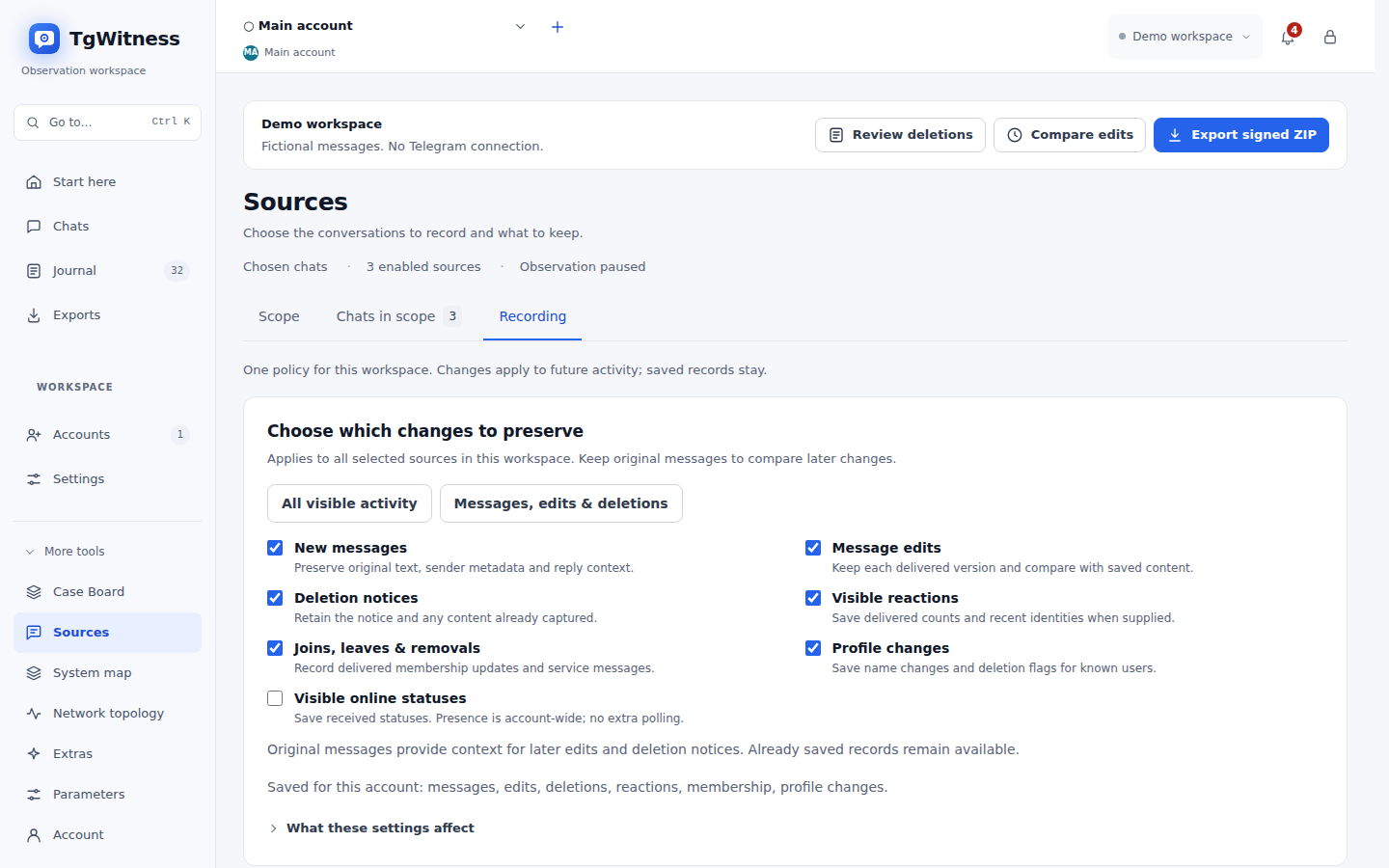
في المزيد من الأدوات → المصادر → التسجيل → اختر التغييرات التي تريد الاحتفاظ بها، حدد الرسائل الجديدة، والتعديلات، وإشعارات الحذف، وتحديثات ردود الفعل، وأحداث العضوية بشكل مستقل. الإعداد الافتراضي يحتفظ بجميع الفئات. خيار الرسائل والتعديلات والحذف يحافظ على السياق الأصلي مع تعطيل تحديثات ردود الفعل/الأعضاء المنفصلة. خيار جميع الأنشطة المرئية يستعيد جميع الفئات الخمس. الإعدادات المسبقة تغير النموذج؛ اضغط على حفظ إعدادات التسجيل للتطبيق.
تنطبق السياسة المحفوظة على جميع المصادر المحددة في مساحة العمل تلك. أما مساحات العمل الأخرى فتحتفظ بإعداداتها الخاصة. يسجل كل تغيير فعلي القيم الموقعة قبل/بعد التغيير؛ كما يتم تضمين السياسة الحالية في إيصالات العملية وسجلات بدء المراقبة. لا يؤدي تعطيل فئة ما إلى حذف الملاحظات السابقة. كما أن إعادة التفعيل لا تستعيد التغييرات الفائتة. لا يوجد تجاوز للفئات لكل مجموعة في هذا الإصدار.
حافظ على تمكين الرسائل الجديدة عندما يكون المحتوى السابق مهمًا: لا يمكن لإشعار الحذف استعادة النص الذي لم يتم التقاطه مطلقًا. يتم الاحتفاظ دائمًا بسجلات العمليات/التغطية وأحداث خدمة المجموعة الأخرى. لقطات السجل الصريحة منفصلة عن اختيار الفئة المباشرة وقد تتضمن رسائل الخدمة. لا تؤدي هذه الإعدادات إلى حجب بيانات التعليقات/الأعضاء المضمنة في كائن Telegram الذي تم تسجيله بخلاف ذلك.
قد تضع لقطة السجل المرفقات في قائمة الانتظار أثناء الإيقاف المؤقت. ابدأ المراقبة لمعالجتها. وجود الملف في قائمة الانتظار لا يعني أنه تم تنزيله. لا يتم استبدال الملف الأصلي غير المتاح بنسخة محدثة؛ بل يتم تسجيل النتائج بشكل منفصل.
يؤدي القفل إلى مسح الوصول عبر المتصفح والحقول السرية، لكنه يترك عملية التجميع قيد التشغيل. كما أن إغلاق علامة التبويب يترك العملية قيد التشغيل. يؤدي إيقاف عملية Python أو الخدمة إلى إيقاف عملية التجميع بغض النظر عن حالة المتصفح.
يمكن حذف مساحة عمل إضافية بمجرد تنزيل ملف ZIP أو حاوية ASiC-E موقعة، تشمل سجلها وملاحظات لوحة الحالة الخاصة بها، بالكامل. ولا يكفي إعداد الأرشيف فقط: فإذا كان هناك سجل خارج أحداث الإعداد أو ملاحظة أُضيفت بعد التنزيل، فإن خيار حذف يظل غير متاح.
عندما يتلقى اللوحة الملف نفسه، فإنها لا تحسب عملية التصدير إلا بعد استلام كل
بايت، ثم تُبلغ بالحجم إلى POST /api/exports/{id}/received؛ أما عملية التنزيل التي تنقطع
فلا تُحسب. أما عند استخدام أداة اختيار الحفظ في المتصفح (الوصول إلى نظام الملفات)، فإن اللوحة تُبلغ بذلك بعد
كتابة الملف وإغلاقه. وبدون ذلك، تقوم اللوحة بتسليم الملف المستلم إلى
قائمة التنزيلات في المتصفح ولا يمكنها معرفة ما إذا كان المتصفح قد احتفظ به، على سبيل المثال عندما يتم
إلغاء مربع حوار الحفظ الخاص به؛ ثم تبلغ اللوحة أن التنزيل قد بدأ، وليس أن الملف قد تم حفظه. يُحسب الملف
الذي يقوم المتصفح بتنزيله من تلقاء نفسه (تصدير أكبر من سعة مخزن المتصفح المؤقت الخاص باللوحة) و
التنزيل بواسطة عميل HTTP آخر عندما يرسل الخادم الاستجابة بالكامل. يقوم
نظام التشغيل والوكيل العكسي بتخزين عدة ميغابايت من الاستجابة مؤقتًا، لذا بالنسبة لهذه
التنزيلات، لا يمكن للخادم رصد أي انقطاع قرب النهاية. ما لم تذكر اللوحة أن الملف قد تم حفظه،
تحقق من الملف الذي تم تنزيله قبل حذفه. يُحتسب التصدير الجماعي لحسابات المجموعة عندما يتم
تنزيله مباشرة بعد إعداده؛ أما تنزيله مرة أخرى من التصديرات الجاهزة فلا يُحتسب.
قبل الحذف، تعرض اللوحة التنسيق والحجم ووقت الإعداد وقيمة SHA-256 لآخر
أرشيف موقّع تم تنزيله، وتطلب تأكيد أن هذا الأرشيف محفوظ خارج مساحة العمل. يرفض الخادم الأمر
DELETE /api/profiles/{id} ما لم يتم تعيين kept_copy على قيمة SHA-256 تلك (أو على confirmed بالنسبة للأرشيف
الذي تم تنزيله قبل تسجيل البصمة).
يؤدي حذف مساحة عمل إضافية إلى إيقاف أداة التجميع الخاصة بها وإزالة بياناتها المحلية. إذا
أدى ملف مقفل أو خطأ في نظام الملفات إلى مقاطعة عملية الإزالة، فإن اللوحة تبلغ عن الفشل وتبقي
مساحة العمل مدرجة على أنها غير متاحة (DeletionPending). أغلق البرامج التي تحتفظ بملفاتها
وأعد محاولة الحذف. إعادة تشغيل TgWitness يترك مساحة العمل تلك متوقفة ولا
يعيد إنشاء السجل أو المفاتيح التي تمت إزالتها جزئيًا. يتم تسجيل الحذف الناجح
فقط بعد إزالة الدليل؛ وتبقى النسخ التي تم تصديرها أو نسخها احتياطيًا بشكل منفصل
خاضعة لسياسة الاحتفاظ الخاصة بها.
الإشعارات#
افتح الإعدادات → الإشعارات والنسخ خارج الموقع → وجهات الإشعارات، أو المزيد من الأدوات → إضافات → الإشعارات → تكوين. يستخدم TgWitness Apprise لإرسال التنبيهات إلى Matrix وTelegram وDiscord وSlack وntfy والبريد الإلكتروني وغيرها من الخدمات المدعومة. يمكنك إضافة عدة وجهات إلى مساحة عمل واحدة.
- أدخل عنوان URL واحد لوجهة Apprise في كل سطر. استخدم كتالوج الخدمات وتنسيقات عناوين URL الخاصة بخدمتك.
- قم بتشغيل «إرسال الإشعارات»، ثم اختر تنبيهات المشكلات، والتغييرات في الدردشات التي تمت مراقبتها، والملخص اليومي. تستخدم ساعة الملخص توقيت الخادم.
- قم بتشغيل خيار «تضمين مقتطفات قصيرة» إذا كنت تريد تضمين النص المحفوظ من الرسائل المحذوفة والمعدلة في التنبيهات.
- اضغط على «حفظ الإشعارات»، ثم «إرسال اختبار» للتحقق من التسليم.
بالنسبة للمستقبل الخاص بك، استخدم webhook JSON الخاص بـ Apprise.
على سبيل المثال، jsons://notify.example.org/tgwitness يرسل JSON عبر HTTPS إلى تلك
نقطة النهاية. هذا مثال خيالي؛ استبدله بوجهتك الخاصة.
تنتمي الوجهات والإعدادات إلى مساحة العمل المحددة. تغطي إشعارات التغيير المصادر التي تتم مراقبتها، بما في ذلك الدردشات المضافة حديثًا. كما يعرض الجرس الموجود في الشريط العلوي قائمة بالمشكلات الأخيرة وتغييرات الدردشة.
في العرض التوضيحي، تظهر عناصر التحكم في الإشعارات ولكن الإرسال معطل. قم بتكوين التسليم في مساحة عمل حقيقية. تستخدم الإشعارات مسار Direct أو SOCKS5 أو HTTP الخاص بمساحة العمل تلك؛ ولا يمكن لـ MTProxy نقلها. تتطلب الوجهات غير HTTP مثل SMTP مسارًا مباشرًا.
تصميم لوحة العرض#
يعرض السجل الملاحظات وعمليات البحث والفلاتر. يؤدي التعديل إلى فتح النسخ المسجلة؛ ويؤدي الحذف إلى فتح المحتوى السابق إن كان متاحًا. تظل المصادر المجهولة واضحة. تتوفر الأرقام الإحصائية ضمن «نظرة عامة»؛ بينما تظل تفاصيل الحصول على البيانات في الدليل المحلي.
افتح رسالة معدّلة لمقارنة نسخها باستخدام الفروق داخل النص أو جنبًا إلى جنب؛ وتعرض البيانات الخام الحقول المحفوظة. تظهر التغييرات في الروابط المخفية وأزرار البوت بشكل منفصل. افتح معاينة المرفقات لفحص الصور أو المقاطع الصوتية أو مقاطع الفيديو المحفوظة؛ ويبقي زر التنزيل النسخة الأصلية المحفوظة متاحة.
يعمل وضع Live على تحديث السجل والمحادثات فور وصول السجلات. أوقفه مؤقتًا أثناء المراجعة، أو استخدم زر الأحداث الجديدة عندما تكون مستعدًا؛ بينما يستمر الجمع في الخلفية. يعثر اختصار Ctrl/Cmd+K على إجراءات اللوحة ويبحث في السجل.
المزيد من الأدوات → تحتوي المصادر على نطاق المراقبة (الدردشات المختارة، أو مجلد Telegram، أو الحساب بأكمله )، والدردشات المتاحة من جميع الأنواع، والمصادر المحددة ذات النجوم التي تشير إلى الأولوية، وإعدادات المرفقات وإعادة الفحص، ولقطات السجل. يتم اختيار المصادر الخاصة عن طريق الحوار/المعرف دون رابط عام. تصف حالة الوصول أحدث عملية فحص، وليس الأذونات الدائمة.
صفِّ المصادر، وحدد مربعات الاختيار الخاصة بها، ثم قم بتمكينها أو إيقافها مؤقتًا أو تمييزها كأولوية معًا. في قائمة المحادثات المتاحة، يستخدم خيار إضافة المحدد العناصر التي حددتها؛ بينما يستخدم خيار إضافة جميع النتائج المطابقة عامل تصفية البحث والنوع الحالي.
الدردشات → «الأشخاص» يسرد جميع الأشخاص الذين تم حفظ رسائلهم؛ وعند تفعيل ملفات تعريف الأشخاص في الدردشة، يؤدي النقر إلى فتح ملف تعريف ذلك الشخص مع روابط إلى سجلات السجل.
المزيد من الأدوات → إضافات → يقوم الشاهد المستقل بإنشاء رموز شاهد للقراءة فقط، ويُظهر آخر مرة قام فيها كل شاهد بالتحقق، ويقدم الأوامر والخيارات لتشغيل واحد (شاهد مستقل).
المزيد من الأدوات → تحتوي المعلمات على كل حدود ووتيرة مساحة العمل التي لا توجد في صفحة أخرى:
عدد الحوارات التي تمت قراءتها، وتكرار إعادة قراءة قائمة الدردشات، وفترات النبض ونقاط التفتيش
، ومخزن مؤقت بدء التشغيل، وكيفية توزيع عمليات إعادة الفحص لطلباتها (التأخير الأول، عدد الدردشات في كل
مرور، والتوقف المؤقت بين المحادثات، والرسائل المستردة والمعاد طلبها)، واحتياطي القرص، ومهلات الانتظار و
محاولات إعادة التنزيل، وما تبحث عنه ملفات تعريف المستخدمين (بما في ذلك تعبيراتك النمطية الخاصة)،
وحجم الإشعارات ومعدلها، وحدود اللقطات وملفات ZIP وتنزيل المتصفح، ومهلات الانتظار ومحاولات إعادة
عميل Telegram. يعرض كل حقل نطاقه والقيمة الافتراضية؛ ويتم تمييز الحقول التي تم تغييرها
ويمكن استعادتها واحدة تلو الأخرى أو جميعها معًا. يتم تسجيل كل تغيير على أنه
parameters.changed مع القيم قبل وبعد التغيير، وتسجل سجلات بدء المراقبة
القيم السارية. تُطبق القيم اعتبارًا من الاستخدام التالي؛ أما مهلة العميل ومحاولات إعادة التنزيل فتُطبق اعتبارًا من
الاتصال التالي. تظل فترات إعادة الفحص، وأنواع المرفقات وأحجامها، وفترات الاحتفاظ بالأدلة والنسخ خارج الموقع
في صفحاتها الخاصة وتقبل أي قيمة ضمن نطاقها، وليس فقط الإعدادات المسبقة.
تُدرج الأيقونة على شكل جرس في الشريط العلوي المشكلات والتغييرات الأخيرة في الدردشات المراقبة؛ ويتم حساب الرسائل غير المقروءة حتى يتم وضع علامة «مقروءة» عليها. يتم تجميع التغييرات حسب الدردشة والساعة («12 محذوفة، 1 معدلة، 0 لم يتم العثور عليها»)، وتبقى المشكلات مثل تسجيل الخروج أو امتلاء القرص في القائمة مهما كانت الدردشات مزدحمة.
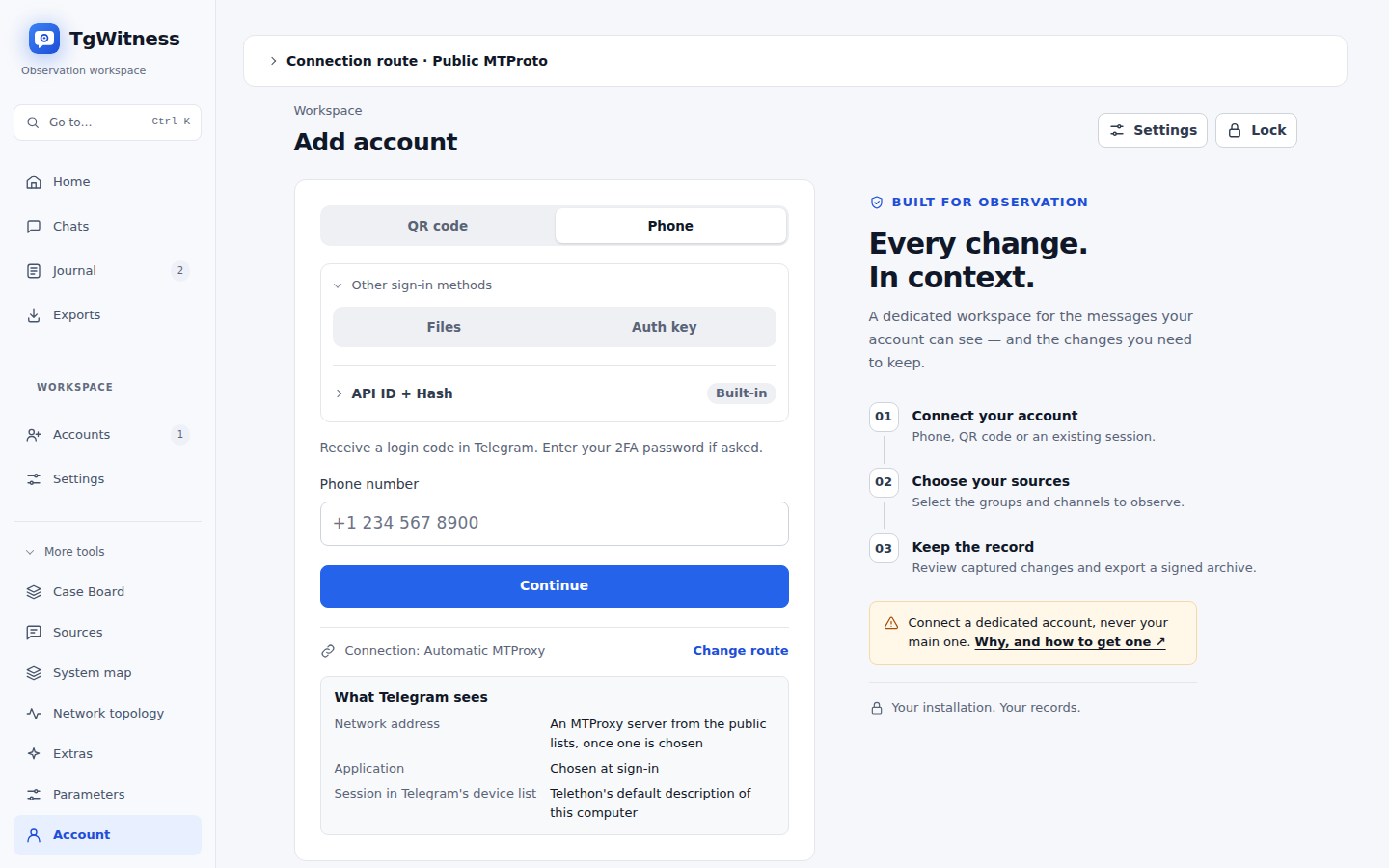
المزيد من الأدوات → يبدأ إنشاء الحساب من حقل رقم الهاتف. يؤدي النقر على متابعة مباشرةً إلى إدخال الرمز، ولا يُطلب إدخال بيانات اعتماد واجهة برمجة التطبيقات (API) إلا في حالة عدم توفرها. يُعد كل من رمز الاستجابة السريعة (QR) واستيراد الملفات علامات تبويب بديلة. لا تُعاد استخدام بيانات اعتماد واجهة برمجة التطبيقات (API) المحفوظة إلا داخل مساحة العمل الخاصة بها. لا تحتوي شاشة الإدخال على شريط جانبي أو إحصائيات أو فقرات إعداد. يفتح رمز الإعدادات عناصر التحكم في واجهة برمجة التطبيقات (API) والوكيل والتخزين والحسابات الإضافية. تفتح مساحة العمل الجديدة الإعداد الأولي ؛ وبعد تسجيل الدخول، تفتح مساحة العمل التي تحتوي على المصادر والسجلات المحفوظة الدردشات . يتطلب تغيير المسار إيقاف المراقبة مؤقتًا وإلغاء عملية تسجيل الدخول غير المكتملة. لا يمكن إعادة ربط السجل الحالي بحساب Telegram مختلف دون إشعار.
تقوم عملية التصدير بالتحقق من سلامة السجل وإنتاج ملفات قابلة للنقل. يمكن تمرير معرّف مساحة العمل الخاصة بها إلى واجهة سطر الأوامر (CLI) الخاصة بالتنزيل. كل عملية تصدير تثبت بادئة السجل الكاملة؛ أما الأحداث اللاحقة فتدخل في عملية تصدير لاحقة. لا تغير عوامل تصفية البحث نطاق الحزمة. توجد معلومات تفصيلية عن التوقيع والتغطية تحت قسم التحقق والأدلة.
تعرض اللوحة حالة المجمع، والملفات المتوسطة الموضوعة في قائمة الانتظار أو التي فشلت، وأقدم الملفات المتوسطة المعلقة، ومساحة القرص المتوفرة، وعمليات إيقاف الطلبات مؤقتًا، والمصادر التي لم يتم تأكيد الوصول إليها ضمن حالة صحة المجمع. يتم طي هذه التفاصيل مبدئيًا وإخفاؤها في قسم «الحساب». تُظهر بطاقة الإعداد الخطوة التالية: ربط حساب، أو اختيار المصادر، أو بدء المراقبة. قائمة الحسابات هي لقطة لحظة التحميل؛ يتم تحديث مساحة العمل المحددة بشكل دوري. هذه ليست أداة مراقبة SLA متعددة العمليات.
تستخدم الواجهة موارد محلية وعرضًا نصيًا للمحتوى المصدر. تم اختبار تخطيطات سطح المكتب والتخطيطات الضيقة في Chromium.
بيئات النشر#
| البيئة | التثبيت | حالة التحقق |
|---|---|---|
| أجهزة الكمبيوتر الشخصية/الخوادم التي تعمل بنظام Windows | Python 3.11+، scripts\Setup.cmd/Start.cmd، دليل بيانات خاص | تم اختباره محليًّا على نظام Windows/Python 3.12 |
| خادم Linux/VPS | بيئة Python venv، مستخدم خدمة مخصص، HTTPS/SSH | يتم توفير أمثلة على الكود وCI وsystemd؛ لا يتم تنفيذها على هذا المضيف |
| macOS | بيئة Python venv، أو عملية في المقدمة، أو وكيل المستخدم | تم توفير مثال لـ launchd؛ يلزم إجراء فحص منفصل للتثبيت |
| Docker/Compose | حجم عمل مستمر، عامل واحد | يتوفر تعريف الأداة وفحص وقت التشغيل في بيئة CI؛ Docker غير متاح محليًّا |
| متصفح الهاتف | اتصل باللوحة المحمية على خادم قيد التشغيل | تم اختبار تخطيط Chromium الضيق؛ ولا يعمل المجمع على أنظمة iOS/Android |
قابلية النقل تعني عدم وجود خدمة سحابية إلزامية أو بناء واجهة مستخدم. لا يزال كل هدف يحتاج إلى تبعيات Python/تشفير متوافقة، وقرص محلي، ووصول إلى الشبكة. انظر ملف DEPLOYMENT.md وقوالب الخدمة.
تتشارك مساحات العمل في وحدة المعالجة المركزية (CPU) والذاكرة وحلقة الأحداث. لعزل العمليات، استخدم مثيلات ومنافذ وأدلة بيانات وتفويضات حسابات منفصلة. لا توجد لوحة تحكم موحدة عبر المثيلات المنفصلة. لا توجه أبدًا عدة عمال إلى قاعدة بيانات واحدة.
عمليات التحقق والتصدير الخاصة بالشركات الناشئة#
قم بتشغيل python start.py --check قبل بدء تشغيل بيئة مُعدة مسبقًا. أضف --json
لإجراء فحوصات قابلة للقراءة آليًّا أو مرر القيم المقصودة لـ --data-dir و--host و--port.
يقوم الأمر بالتحقق من المتطلبات الأساسية دون الحاجة إلى تسجيل الدخول إلى Telegram أو إنشاء سجل.
يتم إجراء التحقق من السجل أثناء بدء تشغيل التطبيق، ويظهر جاهزية الالتقاط
في اللوحة. قد يكون المنفذ المشغول مجرد مثيل موجود بالفعل.
تقوم المتصفحات التي تدعم واجهة برمجة تطبيقات الوصول إلى نظام الملفات (File System Access API) بحفظ عمليات التصدير عبر دفق قابل للكتابة. أما المتصفحات الأخرى فتخزن مؤقتًا 128 ميغابايت كحد أقصى. استخدم واجهة سطر الأوامر (CLI) الخاصة بالدفق لعمليات التصدير الأكبر حجمًا أو للمتصفحات التي لا تدعم دفق الملفات:
python -m tgwitness.download --token-file data/live/panel-token.txt --out evidence.zipأضف --profile ID
من «Exports» لإنشاء مساحة عمل فرعية. استخدم --url https://server
للوصول عن بُعد. يُقبل بروتوكول HTTP العادي فقط للوجهات ذاتية الارتداد. يتم قراءة الرمز المميز
من ملف وإرساله في رأس الرسالة، ولا يُطبع أو يُدرج في عنوان URL. يتم رفض عمليات إعادة التوجيه.
لا يتم الكتابة فوق الوجهات الموجودة. تقوم عمليات النقل الفاشلة بإزالة
ملفها الجزئي المؤقت. يُعد SHA-256 المُبلغ عنه مجموعًا اختباريًّا للنقل؛ تحقق من ملف
ZIP الموقّع بشكل منفصل باستخدام بصمة/نقطة تفتيش موثوقة.
النسخ الاحتياطي والاستعادة والانقطاعات#
- إيقاف المراقبة وإنهاء العملية بشكل نظيف.
- انسخ دليل البيانات بالكامل: قواعد البيانات، وملفات WAL/SHM إن وجدت، والملفات الوسائطية، و
credentials.enc، وsigning.enc، وnetwork.enc، ومفاتيح الخزنة/البيانات الوصفية، والرمز المميز، ونقاط الفحص، وكل دليلprofiles/. - بالنسبة لوضع المفتاح الخارجي، يجب الحفاظ على المفتاح الرئيسي بشكل منفصل والاحتفاظ بكل مفتاح
vault.external.json. لا يمكن استعادة الأسرار القديمة من خلال إنشاء مفتاح جديد. - استعادة البيانات أثناء توقف الوجهة؛ تكوين المفتاح الأصلي، وتقييد الوصول، والتحقق من سلامة البيانات قبل الاستئناف.
- تسجيل فترات التعطل ونتائج التحقق. تظل فترة التعطل فجوة مسجلة؛ تضيف لقطة السجل الحالة التي تليها.
Evidence ZIPs exclude sessions/private keys and are not full service backups.
tgwitness backup FOLDER makes the same copy while the panel keeps running and leaves out the
search index, which rebuilds itself; see Updates and backups.
Four things are protected differently:
| ماذا | الحماية |
|---|---|
| ملفات التصدير بدون كلمة مرور (الافتراضي) | موقّع، لذا يمكن اكتشاف التغييرات؛ عيّن كلمة مرور لتشفير التصدير |
| ملفات التصدير بكلمة مرور | إذا قمت بتعيين كلمة مرور، فسيتم تصدير الملف النهائي دون تغيير إلى ملف ZIP مشفر بـ WinZip AES-256 يمكن فتحه بواسطة 7-Zip و WinRAR؛ ولا يتم تخزين كلمة المرور (معالجة الأدلة) |
| قاعدة بيانات السجل والمرفقات المحفوظة على القرص | قرص أو وحدة تخزين مشفرة وأذونات المجلد |
| جلسات Telegram ومفاتيح التوقيع | مشفرة في دليل البيانات (credentials.enc، signing.enc، network.enc) |
النسخ الاحتياطي الكامل للخدمة هو دليل البيانات الموقوف الموصوف أعلاه، وليس عملية تصدير.
استخدم التخزين المحمي وآلية نقل مدروسة لكليهما. تُخزّن عمليات التصدير المؤقتة من الخادم في مجلد «
temporary-exports/» الخاص بكل مساحة عمل؛ ويتم مسح الاستجابات المكتملة، وإزالة ملفات التصدير
المتوقفة عند التشغيل التالي أثناء استمرار قفل مثيل مساحة العمل تلك.
بعد حدث استعادة الاتصال، يطلب المجمع التحديثات الفائتة من موضع التحديث المحفوظ. تستمر مهام الوسائط الدائمة وموضع تحديث Telegram بعد إعادة التشغيل؛ انظر تنسيق الأدلة.
السعة والاحتفاظ بالبيانات#
الحدود الافتراضية، والتي يمكن تغييرها جميعًا ضمن المزيد من الأدوات → المعلمات: أول 1,000 حوار، و500 رسالة
لكل لقطة، و4 جيجابايت من محتوى ZIP الموقّع غير المضغوط (تحتاج الأرشيفات الأكبر حجمًا إلى
verify.py --max-gib N) و128 ميغابايت كاحتياطي للمتصفح. تستهلك المرفقات من 1 إلى 2,000 ميغابايت لكل
نوع ضمن المزيد من الأدوات → المصادر → التسجيل → المرفقات. يبلغ الحد الافتراضي لـ CLI للتنزيل 5 جيجابايت من البيانات المنقولة. قد يكون سعة القرص المتاحة
حدًا أدنى. احجز مساحة للمجلات والوسائط وWAL والتصدير المؤقت والنسخ الاحتياطية.
تستخدم عمليات التصدير حجم البيانات بدلاً من مجلد 512 ميغابايت الخاص بـ Compose في /tmp.
يتم قياس الأحداث في الثانية، وعمر قائمة الانتظار، وبايتات الوسائط، وزمن استجابة القرص بدلاً من حساب المجموعات وحدها. يُقاس التسليم المباشر على المجمع قيد التشغيل. لا يوجد حذف تلقائي للاحتفاظ بالبيانات. تؤدي إزالة ذيل السجل إلى إبطال علاقته بنقاط الفحص المحتفظ بها.
عمليات إعادة الفحص ذات الأولوية موجودة بالفعل: يُعاد فحص المصادر المميَّزة بنجمة كل 15 دقيقة افتراضيًا، والبقية كل 6 ساعات (راجع مستويات إعادة الفحص). تعمل عمليات التصدير المحمية بكلمة مرور كما هو موضح أعلاه. الوصول المحدود موثَّق في الوصول والأذونات. راجع READINESS.md وLIVE_ACCEPTANCE.md وVERIFICATION.md.