 TgWitness
Bu sayfanın bazı bölümleri hâlâ İngilizce'dir: İngilizce orijinal metin, çevrildikten sonra değiştirilmiştir.
Referans / Topla
Telegram · İş akışları ve işlemler
Panelin günlük işleyişi: modlar, izleme kategorileri, parametreler, bildirimler, dışa aktarma işlemleri, yedekleme ve kapasite.
TgWitness / Belgeler · Dağıtım ve kurtarma

İlk bağlantınız için hesapları ve oturum biçimlerini kullanın. Kaydedilen sürümler, olay ilkeleri ve boşluklar hakkında açıklama için, toplama işleminin nasıl çalıştığına bakın. Bu kılavuz, günlük işlemleri ve kurtarma işlemlerini kapsamaktadır.
Yönetilen bir kurulumda, başlatıcının yanı sıra , START-HERE.html, ve , START-HERE.txt ile dosyaları bulunur;
bu dosyalar, kurulum yoluna göre uyarlanmış depo bağlantısı ve komutları içerir.
tgwitness guide --print dosyasını SSH üzerinden çalıştırın veya tgwitness paths dosyasını kullanarak
gerçek veri dizinini bulun. Kök sistemde yapılan bir systemd kurulumu, özel durumu
/var/lib/tgwitness-… dosyası altında depolar; /opt/tgwitness dosyası ise programı içerir.
Yönetilen geçici bir Cloudflare tüneli için, tgwitness tunnel off, yerel panel ve
toplama işlemi çalışmaya devam ederken genel erişimi kapatır. tgwitness tunnel on
erişimi etkinleştirir; tgwitness tunnel restart yeni bir tünel bağlantısı oluşturur. Mevcut
adresini görmek için tgwitness open'yi kullanın. Açıkça belirtilmiş bir kapatma ayarı,
hizmetin yeniden başlatılmasından sonra da geçerliliğini korur. tgwitness stop hem paneli hem de toplama işlemini durdurur.
Bu sayfada
Operatör iş akışı#
Diyagramın metin olarak gösterimi
- Depolama ve anahtar korumasını seçin → Token ile paneli açın
- Token ile paneli açın → Bir çalışma alanı seçin
- Bir çalışma alanı seçin → Doğrudan veya proxy yolunu yapılandırın
- Doğrudan veya proxy yolunu yapılandırın → Telefon numarasını girin veya dosyaları / QR kodunu seçin
- Telefon numarasını girin veya dosyaları / QR kodunu seçin → Hesap kimliğini kontrol edin ve erişilebilir grupları seçin
- Hesap kimliğini kontrol edin ve erişilebilir grupları seçin → Olay ve ek politikalarını kaydedin, ardından gözlemi başlatın
- Olay ve ek politikalarını kaydedin, ardından gözlemi başlatın → Hataları, erişimi, kuyrukları ve diski izleyin
- Hataları, erişimi, kuyrukları ve diski izleyin → Bağımsız kontrol noktalarını koruyun
- Bağımsız kontrol noktalarını koruyun → Verileri dışa aktarın ve doğrulayın
Yetkilendirme, aktarım bağlantısı, bir gruba erişim ve teslimatın eksiksizliği farklı özelliklerdir. Yeşil bağlantı durumu, tüm olayların kaydedildiği anlamına gelmez.
Ana anahtarı paylaşmadan çalışmaları paylaşın#
Diğer araçlar → Erişim seçeneğini açarak bir gözden geçiren veya analiste kendi jetonunu verin. Açabilecekleri hesapları ve sohbetleri seçin, ardından görüntüleme, dışa aktarma veya işlem eylemlerine izin verin. Toplamayı başlatan/durduran bir operatörün tüm çalışma alanına erişimi gerekir; bir gözden geçiren tek bir sohbetle sınırlandırılabilir. Oturum sınırları, süre dolumu ve IP kuralları, Telegram hesap yetkilendirmesinden ayrıdır. Erişim ve izinler bölümüne bakın.
Bir bağlantıyı sonlandırmak için "Açık oturumlar" seçeneğini kullanın veya tüm oturumları sonlandırmak üzere erişimi iptal edin. Yönetici konsolu, çalışma alanları genelinde mevcut işlem etkinliklerini bir araya getirir. Oturumun kapatılması, veri toplama işleminin devam etmesini sağlar.
Çalışma modları#
| Mod | Eylem | Davranış |
|---|---|---|
| Demo | scripts\Demo.cmd veya --demo |
Sentetik veriler; gerçek hesap bağlantıları devre dışı bırakılmıştır |
| Gözlem | Gözlemi başlat | Seçilen kaynaklar için gönderilen güncellemeleri kaydetme |
| Geçmişe bir bakış | Sohbetler → Sohbet eylemleri → Geçmişi yükle | En fazla 500 güncel mesaj; geçmişteki tüm değişikliklerin yeniden oluşturulması yapılmaz |
| Duraklat | Gözlemi duraklat | Verileri ve kuyrukta bekleyen işleri korurken toplama işlemini durdurun |
| İnceleme/devir teslim | Dışa aktarma | ZIP, JSONL/CSV/HTML, kontrol noktası, işlem onayı ve zaman damgası talebi |
| Birden fazla hesap | Çalışma alanları veya en üstteki + düğmesi | Tek bir işlem içinde istediğiniz sayıda ayrı çalışma alanı |
Yerel demo erişimi, manuel jeton girişi yapılmasına gerek kalmadan otomatik olarak açılır. Bu erişim, yalnızca izole edilmiş bir sentetik demoya doğrudan loopback erişimi için geçerli olan işlem ömrü süresince geçerli bir yetki kullanır; ana panel jetonu ifşa edilmez. Gerçek çalışma alanları ile uzaktan veya proxy üzerinden demo erişimi, jeton kimlik doğrulamasını korur. Demo girişi, Telegram yetkilendirmesi sağlamaz.
İzleme kategorileri#
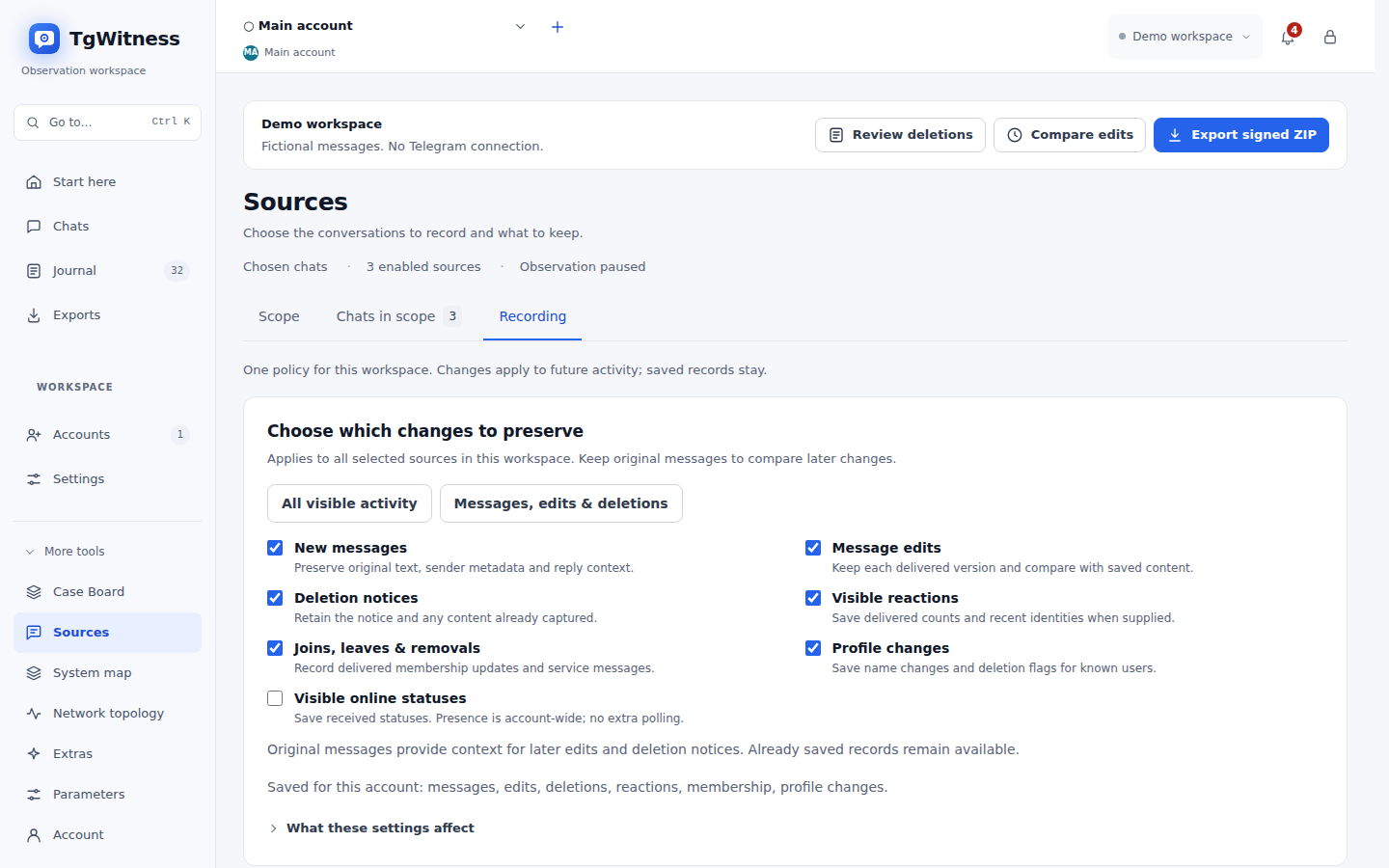
Diğer araçlar → Kaynaklar → Kayıt → Hangi değişikliklerin korunacağını seçin bölümünde, yeni mesajları, düzenlemeleri, silme bildirimlerini, tepki güncellemelerini ve üyelik olaylarını ayrı ayrı seçin. Varsayılan ayar tüm kategorileri korur. Mesajlar, düzenlemeler ve silmeler seçeneği, ayrı tepki/üye güncellemelerini devre dışı bırakırken orijinal bağlamı korur. Görünür tüm etkinlikler seçeneği ise beşini de geri yükler. Ön ayarlar formu değiştirir; uygulamak için Kayıt ayarlarını kaydet düğmesine basın.
Kaydedilen politika, o çalışma alanındaki tüm seçili kaynaklar için geçerlidir. Diğer çalışma alanları kendi ayarlarını korur. Her bir gerçek değişiklik, imzalanmış "önce/sonra" değerlerini kaydeder; mevcut politika ayrıca işlem makbuzlarına ve gözlem başlangıç kayıtlarına da dahil edilir. Bir kategorinin devre dışı bırakılması, önceki gözlemleri silmez. Yeniden etkinleştirme işlemi, kaçırılan değişiklikleri geri getirmez. Bu sürümde grup bazında kategori geçersiz kılma özelliği bulunmamaktadır.
Önceki içerik önemliyse yeni mesajları etkin tutun: bir silme bildirimi, hiç yakalanmamış metni geri getiremez. Operasyonel/kapsam kayıtları ve diğer grup hizmet olayları her zaman saklanır. Açık geçmiş anlık görüntüleri, canlı kategori seçiminden ayrıdır ve hizmet mesajlarını içerebilir. Bu ayarlar, aksi belirtilmedikçe yakalanan bir Telegram nesnesine gömülü tepki/üye meta verilerini sansürlemez.
Geçmiş anlık görüntüsü, duraklatıldığında ekleri kuyruğa alabilir. Bunları işlemek için gözlemi başlatın. Kuyruğa alınmış olması, indirilmiş olduğu anlamına gelmez. Ulaşılamayan orijinal dosya, daha yeni bir düzenlenmiş sürümle değiştirilmez; sonuçlar ayrı olarak kaydedilir.
Kilitleme işlemi, tarayıcı erişimini ve gizli alanları temizler ancak veri toplama işlemini devam ettirir. Sekmeyi kapatmak da işlemi devam ettirir. Python sürecini veya hizmetini durdurmak, tarayıcının durumuna bakılmaksızın veri toplama işlemini durdurur.
Günlüğünü ve Case Board notlarını içeren imzalı bir ZIP veya ASiC-E kapsayıcısı tam olarak indirildikten sonra ek bir çalışma alanı silinebilir. Arşivin hazırlanması tek başına yeterli değildir: Kurulum olayları dışındaki bir kayıt veya indirme işleminden sonra eklenen bir not, Sil seçeneğinin kullanılamamasına neden olur.
Panel dosyayı doğrudan aldığında, her bir baytı aldıktan sonra
dışa aktarmayı sayar ve ardından boyutu POST /api/exports/{id}/received adresine bildirir; kesintiye uğrayan
bir indirme işlemi sayılmaz. Tarayıcı kaydetme seçicisi (Dosya Sistemi Erişimi) kullanıldığında ise panel,
dosya yazıldıktan ve kapatıldıktan sonra durumu bildirir. Böyle bir seçici yoksa, panel alınan dosyayı tarayıcının
indirme listesine aktarır ve tarayıcının dosyayı saklayıp saklamadığını göremez; örneğin, kaydetme diyalog penceresi
iptal edildiğinde; bu durumda panel, dosyanın kaydedildiğini değil, indirmenin başladığını bildirir. Tarayıcının
kendi başına indirdiği bir dosya (panelin tarayıcı arabelleğinden daha büyük bir dışa aktarma) ve
başka bir HTTP istemcisi tarafından yapılan indirme, sunucu yanıtın tamamını gönderdiğinde sayılır.
İşletim sistemi ve ters proxy, yanıtın birkaç megabaytını arabelleğe alır; bu nedenle bu tür
indirmelerde sunucu, sonuna yakın bir kesinti olup olmadığını göremez. Panel, dosyanın kaydedildiğini belirtmedikçe,
silmeden önce indirilen dosyayı kontrol edin. Bir grup dışa aktarımı, hazırlandıktan hemen sonra
indirildiğinde hesaplara sayılır; ancak Hazırlanan dışa aktarımlar bölümünden tekrar indirilmesi sayılmaz.
Before deleting, the panel shows the format, size, preparation time and SHA-256 of the last downloaded
signed archive and asks to confirm that this archive is saved outside the workspace. The server refuses
DELETE /api/profiles/{id} without kept_copy set to that SHA-256 (or to confirmed for an archive
downloaded before the fingerprint was recorded).
Ek bir çalışma alanının silinmesi, toplayıcısını durdurur ve yerel verilerini kaldırır. Eğer
kilitli bir dosya veya dosya sistemi hatası silme işlemini kesintiye uğratırsa, panel hatayı bildirir ve
çalışma alanını kullanılamaz (DeletionPending) olarak listede tutar. Dosyalarını tutan programları
kapatın ve Silme işlemini yeniden deneyin. TgWitness'ı yeniden başlatmak, o çalışma alanını durdurulmuş halde bırakır ve
kısmen kaldırılmış günlüğünü veya anahtarlarını yeniden oluşturmaz. Başarılı bir silme işlemi,
yalnızca dizin kaldırıldıktan sonra kaydedilir; ayrı olarak dışa aktarılan veya yedeklenen kopyalar,
kendi saklama politikası kapsamında kalır.
Bildirimler#
Ayarlar → Bildirimler ve site dışı kopya → Bildirim hedefleri seçeneğini veya Diğer araçlar → Ekstralar → Bildirimler → Yapılandır seçeneğini açın. TgWitness, Apprise'ı kullanarak Matrix, Telegram, Discord, Slack, ntfy, e-posta ve diğer desteklenen hizmetlere uyarılar gönderir. Bir çalışma alanına birden fazla hedef ekleyebilirsiniz.
- Her satıra bir Apprise hedef URL'si girin. Kullandığınız hizmet için hizmet kataloğuna ve URL biçimlerine bakın.
- "Bildirimleri gönder" seçeneğini etkinleştirin, ardından sorun uyarılarını, izlenen sohbetlerdeki değişiklikleri ve günlük özeti seçin. Özet saati, sunucunun saatini kullanır.
- Silinen ve düzenlenmiş mesajlardan kaydedilen metinlerin uyarılarda yer almasını istiyorsanız, "Kısa alıntılar ekleyin" seçeneğini etkinleştirin.
- "Bildirimleri Kaydet" düğmesine basın, ardından teslimatı kontrol etmek için "Test Gönder" seçeneğini seçin.
Kendi alıcınız için Apprise’ın JSON webhook’unu kullanın.
Örneğin, jsons://notify.example.org/tgwitness HTTPS üzerinden o
uç noktaya JSON gönderir. Bu kurgusal bir örnektir; bunu kendi hedefinizle değiştirin.
Hedefler ve ayarlar, seçilen çalışma alanına aittir. Değişiklik bildirimleri, yeni eklenen sohbetler de dahil olmak üzere izlenen kaynakları kapsar. Üst çubuktaki zil simgesi ayrıca son sorunları ve sohbet değişikliklerini de listeler.
Demoda, bildirim denetimleri görünür durumdadır ancak gönderme işlevi devre dışıdır. Gerçek bir çalışma alanında teslimat ayarlarını yapılandırın. Bildirimler, o çalışma alanının Direct, SOCKS5 veya HTTP yolunu kullanır; MTProxy bunları taşıyamaz. SMTP gibi HTTP dışı hedefler için doğrudan bir yol gereklidir.
Panel düzeni#
Günlük, gözlemleri, arama sonuçlarını ve filtreleri gösterir. Düzenleme yapıldığında yakalanan sürümler açılır; silme işlemi yapıldığında, varsa önceki içerik görüntülenir. Kaynağı bilinmeyen içerikler açıkça belirtilir. Sayımlar "Genel Bakış" bölümünde mevcuttur; toplama ayrıntıları yerel kılavuzda yer alır.
Düzenlenmiş bir mesajın sürümlerini Metindeki değişiklikler veya Yan yana görünümüyle karşılaştırmak için mesajı açın; Ham veriler kaydedilen alanları gösterir. Gizli bağlantılardaki ve bot düğmelerindeki değişiklikler ayrı olarak görünür. Kaydedilen görselleri, sesleri veya videoları incelemek için ek önizlemesini açın; indirme düğmesi korunan orijinal dosyayı erişilebilir tutar.
Live, kayıtlar geldikçe günlüğü ve sohbetleri günceller. İnceleme yaparken duraklatın veya hazır olduğunuzda yeni etkinlikler düğmesini kullanın; veri toplama çalışmaya devam eder. Ctrl/Cmd+K panel işlemlerini bulur ve günlükte arama yapar.
Diğer araçlar → Kaynaklar, gözlem kapsamını (seçilen sohbetler, bir Telegram klasörü veya tüm hesap), her türden erişilebilir sohbetleri, öncelik yıldızlarıyla işaretlenmiş seçili kaynakları, ek ve yeniden kontrol ayarlarını ve geçmiş anlık görüntülerini içerir. Özel kaynaklar, halka açık bir bağlantı olmaksızın diyalog/ID ile seçilir. Erişim durumu, kalıcı izinleri değil, en son kontrolü tanımlar.
Kaynakları filtreleyin, onay kutularını seçin, ardından bunları birlikte etkinleştirin, duraklatın veya öncelikli olarak işaretleyin. Kullanılabilir sohbetler listesinde Seçilenleri ekle seçiminizi kullanır; Tüm eşleşmeleri ekle ise geçerli arama ve tür filtresini kullanır.
Sohbetler → Kişiler, kaydedilmiş mesajları olan herkesi listeler; sohbet için kişi profilleri etkinleştirildiğinde, bir tıklama ile o kişinin profili açılır ve burada günlük kayıtlarına bağlantılar bulunur.
Diğer araçlar → Ekstralar → Bağımsız tanık, salt okunur tanık belirteçleri oluşturur, her tanığın en son ne zaman kontrol yaptığını gösterir ve bir tanığı (bağımsız tanık) çalıştırmak için gerekli komutları ve seçenekleri sunar.
Diğer araçlar → Parametreler, başka bir sayfada bulunmayan çalışma alanının tüm sınırlarını ve hızını içerir:
kaç diyalog okunduğu, sohbet listesinin ne sıklıkla yeniden okunduğu, kalp atışı ve kontrol noktası
aralıkları, başlangıç tamponu, yeniden kontrollerinin isteklerini nasıl dağıttığı (ilk gecikme, her
, sohbetler arası duraklama, kurtarılan ve yeniden istenen mesajlar), disk ayırma, zaman aşımları ve
indirme denemeleri, kullanıcı profillerinde arananlar (kendi düzenli ifadeleriniz dahil),
bildirimlerin boyutu ve sıklığı, anlık görüntü, ZIP ve tarayıcı indirme sınırları ile Telegram
istemcisi zaman aşımları ve denemeleri. Her alan kendi aralığını ve varsayılan değerini gösterir; değiştirilen alanlar
işaretlenir ve tek tek veya toplu olarak geri yüklenebilir. Her değişiklik,
öncesi ve sonrası değerleriyle birlikte parameters.changed
olarak kaydedilir; gözlem başlangıç kayıtları ise geçerli değerleri belirtir. Değerler bir sonraki kullanımdan itibaren geçerlidir; istemci zaman aşımları ve yeniden denemeler ise
bir sonraki bağlantıdan itibaren geçerlidir. Yeniden kontrol aralıkları, ek türleri ve boyutları, kanıt ve site dışı kopya
aralıkları kendi sayfalarında kalır ve yalnızca ön ayarlar değil, aralıklarındaki herhangi bir değeri alabilir.
Üst çubuktaki zil simgesi, izlenen sohbetlerdeki son sorunları ve değişiklikleri listeler; okunmamış mesajlar, okundu olarak işaretlenene kadar sayılır. Değişiklikler sohbet ve saat bazında gruplandırılır ("12 silindi, 1 düzenlendi, 0 bulunamadı") ve oturum kapatma veya disk dolması gibi sorunlar, sohbetler ne kadar yoğun olursa olsun listede kalır.
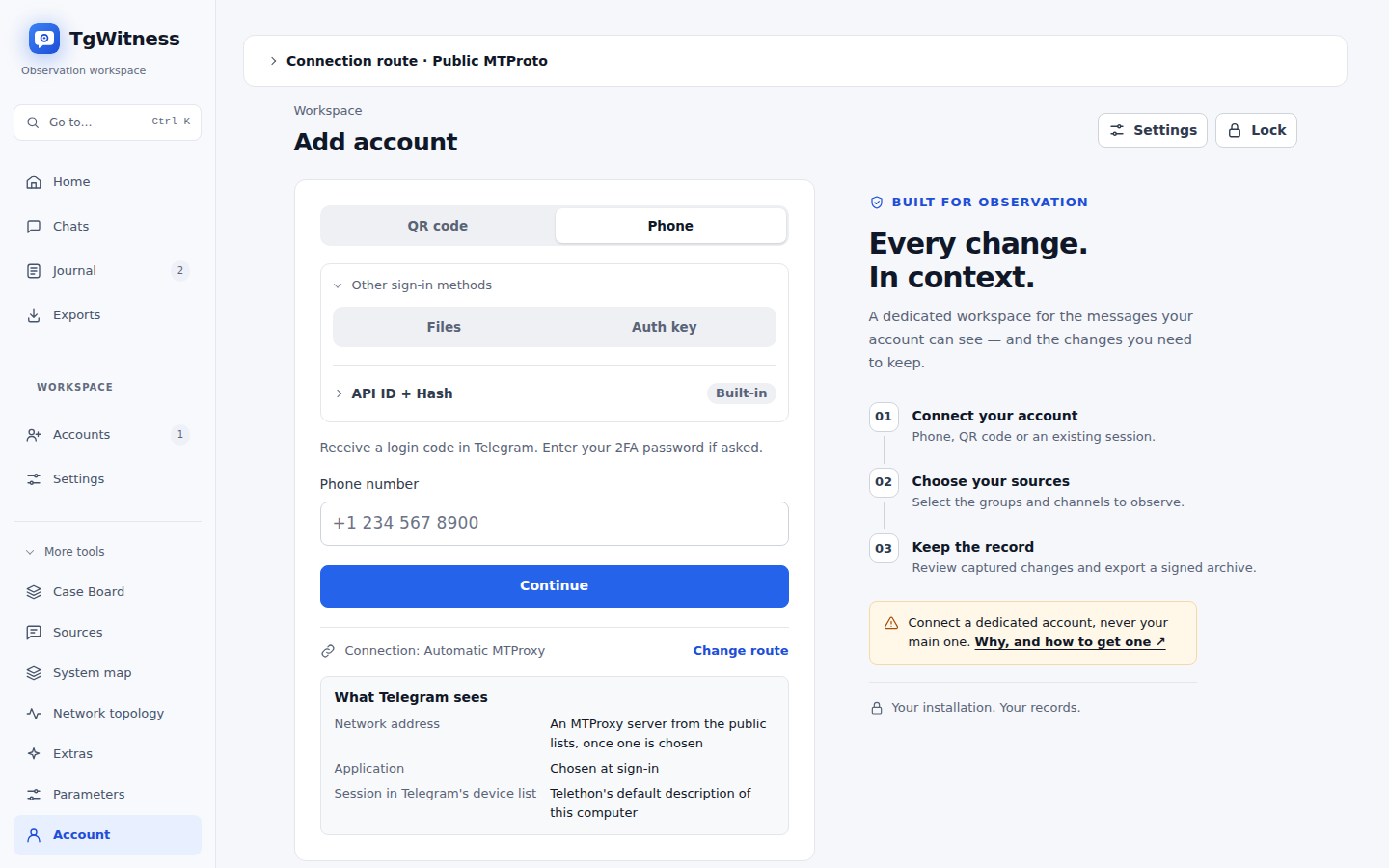
Diğer araçlar → Hesap oluşturma işlemi telefon numarası alanından başlar. Devam düğmesi doğrudan kod girişine yönlendirir ve yalnızca eksik olduğunda API kimlik bilgilerini ister. QR ve dosya içe aktarma alternatif sekmelerdir. Kaydedilen API kimlik bilgileri yalnızca kendi çalışma alanı içinde yeniden kullanılır. Giriş ekranında kenar çubuğu, istatistikler veya kurulum paragrafları yoktur. Ayarlar simgesi, API, proxy, depolama ve ek hesap kontrollerini açar. Yeni bir çalışma alanı ilk kurulum ekranını açar; oturum açıldıktan sonra, kaydedilmiş kaynaklar ve kayıtların bulunduğu bir çalışma alanı Sohbetler'i açar. Rotanın değiştirilmesi, gözlemin duraklatılmasını gerektirir ve tamamlanmamış oturum açma işlemini iptal eder. Mevcut bir günlük, farklı bir Telegram hesabına sessizce yeniden bağlanamaz.
Dışa aktarma işlemi, günlüğün bütünlüğünü kontrol eder ve taşınabilir dosyalar oluşturur. Çalışma alanı kimliği indirme CLI’sine aktarılabilir. Her dışa aktarma işlemi, tam bir günlük önekini sabitler; daha sonraki olaylar, bir sonraki dışa aktarma işlemine dahil edilir. Arama filtreleri, paket kapsamını değiştirmez. Ayrıntılı imzalama ve kapsama bilgileri, Doğrulama ve kanıtlar bölümünde yer almaktadır.
Panel, toplayıcının durumunu, kuyrukta bekleyen/başarısız medya öğelerini, en eski bekleyen medya öğelerini, boş disk alanını, istek duraklamalarını ve "Toplayıcı sağlığı" altında erişimi onaylanmamış kaynakları bildirir. Bu ayrıntılar başlangıçta daraltılmış ve "Hesap" sayfasında gizlenmiştir. Bir kurulum kartı bir sonraki adımı gösterir: bir hesap bağlayın, kaynakları seçin veya gözlemi başlatın. Hesap listesi, yükleme anındaki bir anlık görüntüdür; seçilen çalışma alanı periyodik olarak yenilenir. Bu, çok işlemli bir SLA izleme aracı değildir.
Arayüz, kaynak içerik için yerel varlıklar ve metin olarak işleme kullanır. Masaüstü ve dar Chromium düzenleri test edilmiştir.
Dağıtım ortamları#
| Ortam | Kurulum | Doğrulama durumu |
|---|---|---|
| Windows PC/sunucu | Python 3.11+, scripts\Setup.cmd/Start.cmd, özel veri dizini | Windows/Python 3.12 üzerinde yerel olarak test edilmiştir. |
| Linux sunucusu/VPS | Python venv, özel hizmet kullanıcısı, HTTPS/SSH | Kod, CI ve systemd örnekleri sunulmuştur; bu sunucuda çalıştırılmamıştır |
| macOS | Python venv, ön plan işlemi veya kullanıcı ajanı | launchd örneği sunulmuştur; ayrı bir kurulum kontrolü gereklidir |
| Docker/Compose | Sabit hacim, tek çalışan | Tanım ve CI çalışma zamanı kontrolü sağlanmıştır; Docker yerel olarak kullanılamaz |
| Telefon tarayıcısı | Çalışır durumdaki bir sunucudaki korumalı panele bağlanın | Chromium tabanlı dar ekran düzeni test edilmiştir; toplayıcı iOS/Android'de çalışmaz. |
Taşınabilirlik, zorunlu bir bulut hizmeti veya ön uç kurulumunun gerekmediği anlamına gelir. Her hedef sistemde yine de uyumlu Python/kripto bağımlılıkları, yerel disk ve ağ erişimi bulunmalıdır. DEPLOYMENT.md dosyasına ve hizmet şablonlarına bakınız.
Çalışma alanları CPU, bellek ve bir olay döngüsünü paylaşır. İşlem izolasyonu için farklı örnekler, bağlantı noktaları, veri dizinleri ve hesap yetkilendirmeleri kullanın. Ayrı örnekler arasında birleşik bir kontrol paneli yoktur. Asla birden fazla işleyicisini tek bir veritabanına yönlendirmeyin.
Başlangıç kontrolleri ve dışa aktarmalar#
Hazırlanan ortamı başlatmadan önce python start.py --check komutunu çalıştırın. Makine tarafından okunabilir denetimler için --json
seçeneğini ekleyin veya istenen --data-dir, --host ve --port parametrelerini geçin.
Komut, Telegram'da oturum açmaya veya bir günlük oluşturmaya gerek kalmadan ön koşulları kontrol eder.
Günlük doğrulaması uygulamanın başlatılması sırasında çalışır ve hazırlık durumu
panelde gösterilir. Meşgul bir bağlantı noktası, mevcut bir örnek olabilir.
Dosya Sistemi Erişimi API'sini destekleyen tarayıcılar, dışa aktarımları yazılabilir bir akış üzerinden kaydeder. Diğer tarayıcılar ise en fazla 128 MiB'lik bir tampon kullanır. Daha büyük dışa aktarımlar veya dosya akışını desteklemeyen tarayıcılar için akış CLI'sini kullanın:
python -m tgwitness.download --token-file data/live/panel-token.txt --out evidence.zipBir alt çalışma alanı için Exports'tan --profile ID
'yi ekleyin. Uzaktan erişim için --url https://server
'yi kullanın. Düz HTTP yalnızca loopback hedefleri için kabul edilir. Jeton
bir dosyadan okunur ve bir başlıkta gönderilir; yazdırılmaz veya bir URL'ye eklenmez. Yönlendirmeler
reddedilir. Mevcut hedeflerin üzerine yazılmaz. Başarısız aktarımlar,
geçici parça dosyalarını siler. Bildirilen SHA-256, bir aktarım sağlama toplamıdır; imzalı
ZIP dosyasını güvenilir bir parmak izi/kontrol noktası ile ayrı olarak doğrulayın.
Yedekleme, geri yükleme ve kesintiler#
- Gözlemi duraklatın ve işlemi sorunsuz bir şekilde sonlandırın.
- Tüm veri dizinini kopyalayın: veritabanları, varsa WAL/SHM, medya,
credentials.enc,signing.enc,network.enc, kasa anahtarları/meta veriler, token, kontrol noktaları ve tümprofiles/dizinleri. - Harici anahtar modu için, ana anahtarı ayrı olarak saklayın ve her bir
vault.external.jsondeğerini muhafaza edin. Yeni bir anahtar oluşturmak, eski gizli bilgileri geri getiremez. - Hedef durdurulmuşken geri yükleme yapın; devam etmeden önce orijinal anahtarı yapılandırın, erişimi kısıtlayın ve bütünlüğü doğrulayın.
- Hizmet dışı kalma sürelerini ve doğrulama sonuçlarını kaydedin. Hizmet dışı kalma süresi, kaydedilen bir boşluk olarak kalır; bir geçmiş anlık görüntüsü, bunun sonrasındaki durumu ekler.
Evidence ZIPs exclude sessions/private keys and are not full service backups.
tgwitness backup FOLDER makes the same copy while the panel keeps running and leaves out the
search index, which rebuilds itself; see Updates and backups.
Four things are protected differently:
| Ne | Koruma |
|---|---|
| Parolasız dışa aktarma dosyaları (varsayılan) | İmzalıdır, bu yüzden değişiklikler tespit edilebilir; dışa aktarmayı şifrelemek için bir parola belirleyin |
| Parolalı dışa aktarma dosyaları | Bir şifre belirlediğinizde, tamamlanan dışa aktarım, 7-Zip ve WinRAR ile açılabilen bir WinZip AES-256 ZIP dosyasına değiştirilmeden aktarılır; şifre saklanmaz (delil işleme). |
| Günlük veritabanı ve diskte kaydedilen ekler | Şifreli bir disk veya birim ve klasör izinleri |
| Telegram oturumları ve imzalama anahtarları | Veri dizininde şifrelenmiştir (credentials.enc, signing.enc, network.enc) |
Tam hizmet yedeklemesi, yukarıda açıklanan durdurulmuş veri dizinidir; bir dışa aktarım değildir.
Her ikisi için de korumalı depolama alanı ve kasıtlı bir aktarım mekanizması kullanın. Geçici sunucu dışa aktarımları her çalışma alanının
temporary-exports/ dizininde bulunur; tamamlanan yanıtlar temizlenir ve kesintiye uğrayan dışa aktarım
dosyaları, o çalışma alanının örnek kilidi tutulurken bir sonraki başlatmada kaldırılır.
Bağlantı yeniden kurulduktan sonra, toplayıcı kaydedilen güncelleme konumundan kaçırılan güncellemeleri ister. Kalıcı medya işleri ve Telegram güncelleme konumu, yeniden başlatma işleminden sonra da korunur; kanıt formatına bakınız.
Kapasite ve saklama süresi#
Varsayılan sınırlar, tümü Diğer araçlar → Parametreler altında değiştirilebilir: ilk 1,000 diyalog, her anlık görüntü başına 500 mesaj,
4 GiB sıkıştırılmamış imzalı ZIP içeriği (daha büyük arşivler için
verify.py --max-gib N komutu gerekir) ve 128 MiB tarayıcı yedeği. Ekler, Diğer araçlar → Kaynaklar → Kayıt → Ekler altında
tür başına 1–2,000 MiB yer kaplar. İndirme CLI'sinde varsayılan değer 5 GiB aktarımdır. Kullanılabilir disk alanı
daha düşük bir sınır olabilir. Günlükler, medya, WAL, geçici dışa aktarmalar ve yedeklemeler için alan ayırın.
Dışa aktarmalar, Compose'un 512 MiB'lik /tmp dizinini değil, veri birimini kullanır.
Sadece grupları saymak yerine olay/saniye, kuyruk yaşı, medya baytları ve disk gecikmesini ölçün. Canlı aktarım, çalışan toplayıcı üzerinde ölçülür. Otomatik saklama silme işlemi yoktur. Bir günlüğün son kısmını silmek, saklanan kontrol noktalarıyla olan ilişkisini geçersiz kılar.
Öncelikli yeniden kontroller zaten mevcut: yıldızlı kaynaklar varsayılan olarak her 15 dakikada, diğerleri her 6 saatte bir yeniden kontrol edilir (bkz. yeniden kontrol katmanları). Parola korumalı dışa aktarmalar yukarıda açıklandığı gibi çalışır. Kapsamlı erişim erişim ve izinler belgesinde açıklanmıştır. Bkz. READINESS.md, LIVE_ACCEPTANCE.md ve VERIFICATION.md.