
Bảo mật cá nhân
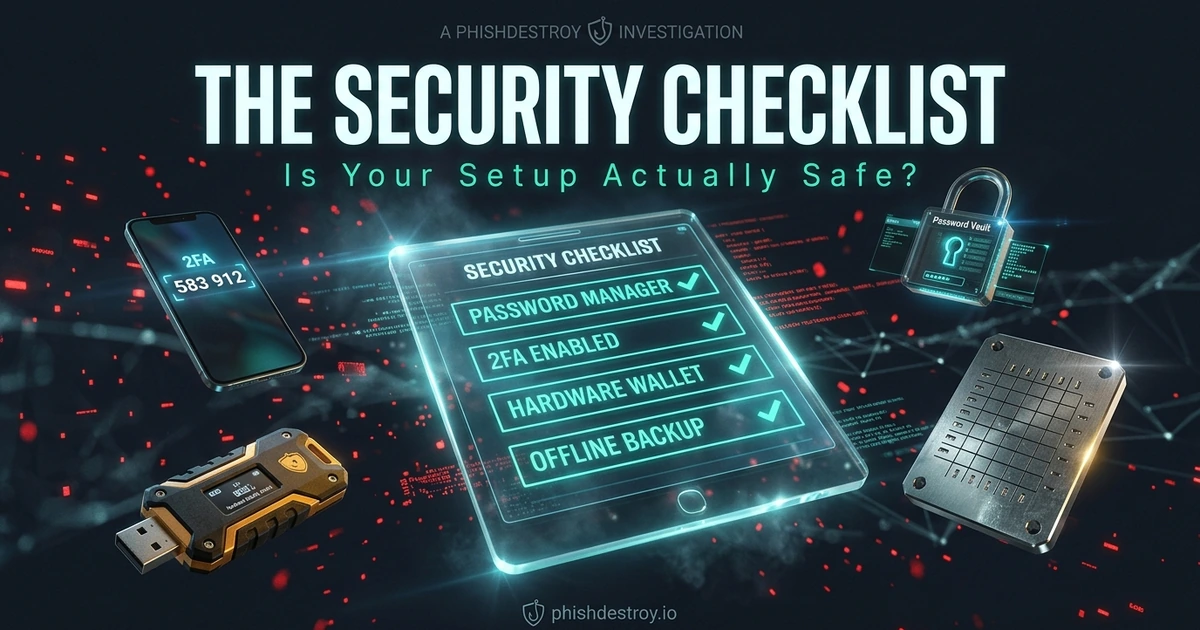
Danh sách kiểm tra an ninh cá nhân
258 mẹo đã được kiểm chứng trong thực tế để bảo vệ an ninh và quyền riêng tư kỹ thuật số của bạn. Theo dõi tiến trình của bạn trong quá trình củng cố hệ thống phòng thủ.
Tiến độ của bạn
0 / 258 hoàn thành
Đã lưu trên thiết bị nàyKhông có bước nào phù hợp với bộ lọc.
Xác thực
Hầu hết các vụ rò rỉ dữ liệu được báo cáo đều do việc sử dụng mật khẩu yếu, mật khẩu mặc định hoặc mật khẩu bị đánh cắp (theo báo cáo này của Verizon). Hãy sử dụng mật khẩu dài, mạnh và độc đáo, quản lý chúng bằng một trình quản lý mật khẩu an toàn, kích hoạt xác thực hai yếu tố, thường xuyên theo dõi các vụ rò rỉ dữ liệu và cẩn thận khi đăng nhập vào tài khoản của bạn.
0 / 216 điều không thể thiếu9 Tùy chọn6 Nâng cao
Sử dụng mật khẩu mạnhCần thiết
Nếu mật khẩu của bạn quá ngắn, hoặc chứa các từ có trong từ điển, tên địa danh hay tên người, thì nó có thể dễ dàng bị bẻ khóa bằng phương pháp dò tìm toàn bộ (brute force) hoặc bị người khác đoán ra. Cách đơn giản nhất để tạo mật khẩu mạnh là làm cho nó dài (từ 12 ký tự trở lên) — hãy cân nhắc sử dụng một 'cụm mật khẩu' gồm nhiều từ. Hoặc, bạn có thể sử dụng công cụ tạo mật khẩu để tạo ra một mật khẩu ngẫu nhiên, dài và mạnh. Hãy thử "Mật khẩu của tôi an toàn đến mức nào?" của Security.org, để biết được mật khẩu thông thường có thể bị bẻ khóa nhanh đến mức nào. Tìm hiểu thêm về cách tạo mật khẩu mạnh: securityinabox.org.
Không nên sử dụng lại mật khẩuCần thiết
Nếu ai đó tái sử dụng một mật khẩu và một trang web mà họ có tài khoản bị rò rỉ thông tin, thì tội phạm có thể dễ dàng truy cập trái phép vào các tài khoản khác của họ. Hành vi này thường được thực hiện thông qua các yêu cầu đăng nhập tự động quy mô lớn, và được gọi là “Credential Stuffing”. Thật không may, tình trạng này diễn ra quá phổ biến, nhưng việc phòng ngừa lại rất đơn giản — hãy sử dụng mật khẩu khác nhau cho từng tài khoản trực tuyến của bạn.
Sử dụng trình quản lý mật khẩu an toànCần thiết
Đối với hầu hết mọi người, việc ghi nhớ hàng trăm mật khẩu mạnh và duy nhất là điều gần như bất khả thi. Trình quản lý mật khẩu là một ứng dụng giúp tạo, lưu trữ và tự động điền thông tin đăng nhập cho bạn. Tất cả mật khẩu của bạn sẽ được mã hóa bằng một mật khẩu chính (mà bạn phải nhớ, và mật khẩu này cần phải rất mạnh). Hầu hết các trình quản lý mật khẩu đều có tiện ích mở rộng trình duyệt và ứng dụng di động, vì vậy dù bạn đang sử dụng thiết bị nào, mật khẩu của bạn cũng có thể được tự động điền. Một trình quản lý mật khẩu toàn diện tốt là Bitwarden, hoặc xem Các trình quản lý mật khẩu được khuyến nghị.
Tránh chia sẻ mật khẩuCần thiết
Mặc dù có những lúc bạn cần chia sẻ quyền truy cập vào một tài khoản với người khác, nhưng nhìn chung bạn nên tránh làm điều này vì nó sẽ khiến tài khoản dễ bị xâm phạm hơn. Nếu bạn thực sự cần phải chia sẻ mật khẩu — ví dụ như khi làm việc theo nhóm với một tài khoản chung — thì việc này nên được thực hiện thông qua các tính năng có sẵn trong trình quản lý mật khẩu.
Bật xác thực hai yếu tốCần thiết
Xác thực hai yếu tố (2FA) là phương thức yêu cầu bạn phải cung cấp cả thông tin bạn biết (mật khẩu) và thứ bạn sở hữu (chẳng hạn như mã xác thực trên điện thoại) để đăng nhập. Điều này có nghĩa là ngay cả khi ai đó có được mật khẩu của bạn (ví dụ: thông qua lừa đảo trực tuyến, phần mềm độc hại hoặc sự cố rò rỉ dữ liệu), họ cũng sẽ không thể đăng nhập vào tài khoản của bạn. Rất dễ dàng để bắt đầu, hãy tải xuống một ứng dụng xác thực vào điện thoại của bạn, sau đó truy cập vào phần cài đặt bảo mật tài khoản và làm theo các bước để kích hoạt xác thực hai yếu tố (2FA). Lần tiếp theo khi bạn đăng nhập trên một thiết bị mới, hệ thống sẽ yêu cầu bạn nhập mã được hiển thị trong ứng dụng trên điện thoại của bạn (ứng dụng này hoạt động ngay cả khi không có kết nối internet, và mã thường thay đổi sau mỗi 30 giây).
Giữ an toàn cho các mã dự phòngCần thiết
Khi bạn kích hoạt xác thực đa yếu tố, bạn thường sẽ nhận được một số mã mà bạn có thể sử dụng trong trường hợp phương thức 2FA của bạn bị mất, hỏng hoặc không thể sử dụng được. Hãy lưu giữ các mã này ở nơi an toàn để tránh bị mất hoặc bị truy cập trái phép. Bạn nên lưu trữ các mã này trên giấy hoặc tại một vị trí an toàn trên thiết bị lưu trữ (ví dụ: trong thiết bị lưu trữ ngoại tuyến hoặc tệp/ổ đĩa được mã hóa). Không nên lưu trữ các mã này trong trình quản lý mật khẩu vì các nguồn xác thực hai yếu tố và mật khẩu cần được lưu trữ riêng biệt.
Đăng ký nhận thông báo về các vụ vi phạm dữ liệuTùy chọn
Sau khi một trang web gặp phải vụ rò rỉ dữ liệu nghiêm trọng, dữ liệu bị rò rỉ thường xuất hiện trên internet. Một số trang web thu thập các bản ghi bị rò rỉ này và cho phép bạn tìm kiếm địa chỉ email của mình để kiểm tra xem bạn có nằm trong bất kỳ danh sách nào của họ hay không. Firefox Monitor, Tôi có bị hack chưa?, và DeHashed cho phép bạn đăng ký dịch vụ theo dõi; khi đó, họ sẽ thông báo cho bạn nếu địa chỉ email của bạn xuất hiện trong bất kỳ bộ dữ liệu mới nào. Việc biết được điều này càng sớm càng tốt là rất hữu ích, để bạn có thể thay đổi mật khẩu cho các tài khoản bị ảnh hưởng. Tôi có bị hack không? còn có tính năng thông báo trên toàn miền, cho phép bạn nhận thông báo nếu bất kỳ địa chỉ email nào thuộc toàn bộ miền của bạn xuất hiện (tính năng này rất hữu ích nếu bạn sử dụng các bí danh cho chuyển tiếp ẩn danh).
Bảo vệ mật khẩu/mã PIN của bạnTùy chọn
Khi nhập mật khẩu tại những nơi công cộng, hãy đảm bảo rằng bạn không nằm trong tầm nhìn trực tiếp của camera giám sát và không ai có thể nhìn trộm qua vai bạn. Che mật khẩu hoặc mã PIN lại trong khi nhập, và không để lộ bất kỳ mật khẩu nào dưới dạng văn bản thuần túy trên màn hình.
Cập nhật định kỳ các mật khẩu quan trọng Tùy chọn
Các vụ rò rỉ và vi phạm cơ sở dữ liệu là chuyện thường xảy ra, và rất có thể, một số mật khẩu của bạn đã xuất hiện ở đâu đó trên mạng. Thỉnh thoảng cập nhật mật khẩu của các tài khoản quan trọng về mặt bảo mật có thể giúp giảm thiểu rủi ro này. Tuy nhiên, miễn là tất cả mật khẩu của bạn đều dài, mạnh và duy nhất, thì không cần phải làm việc này quá thường xuyên — mỗi năm một lần là đủ. Việc áp dụng quy định bắt buộc thay đổi mật khẩu trong các tổ chức là không còn được khuyến nghị, vì điều này khuyến khích các đồng nghiệp chọn những mật khẩu kém an toàn hơn.
Đừng lưu mật khẩu trong trình duyệt Tùy chọn
Hầu hết các trình duyệt hiện đại đều đề nghị lưu thông tin đăng nhập của bạn khi bạn đăng nhập vào một trang web. Đừng cho phép điều này, vì những thông tin này không phải lúc nào cũng được mã hóa và có thể khiến ai đó xâm nhập vào tài khoản của bạn. Thay vào đó, hãy sử dụng một trình quản lý mật khẩu chuyên dụng để lưu trữ (và tự động điền) mật khẩu của bạn.
Tránh đăng nhập trên thiết bị của người khác Tùy chọn
Tránh đăng nhập trên máy tính của người khác vì bạn không thể chắc chắn hệ thống của họ an toàn. Hãy đặc biệt cẩn trọng khi sử dụng máy tính công cộng, vì phần mềm độc hại và các công cụ theo dõi thường xuất hiện nhiều hơn ở những nơi này. Việc sử dụng thiết bị của người khác đặc biệt nguy hiểm khi truy cập các tài khoản quan trọng như ngân hàng trực tuyến. Khi sử dụng máy tính của người khác, hãy đảm bảo rằng bạn đang ở chế độ duyệt web riêng tư (sử dụng phím tắt Ctrl+Shift+N hoặc Cmd+Shift+N). Điều này sẽ yêu cầu trình duyệt không lưu thông tin đăng nhập, cookie và lịch sử duyệt web của bạn.
Tránh sử dụng gợi ý mật khẩuTùy chọn
Một số trang web cho phép bạn thiết lập gợi ý mật khẩu. Thông thường, rất dễ đoán được các câu trả lời. Trong trường hợp gợi ý mật khẩu là bắt buộc, hãy sử dụng các câu trả lời ngẫu nhiên và lưu chúng vào trình quản lý mật khẩu của bạn (
Name of the first school: 6D-02-8B-!a-E8-8F-81).
Đừng bao giờ trả lời trung thực các câu hỏi bảo mật trực tuyến Tùy chọn
Nếu một trang web yêu cầu trả lời các câu hỏi bảo mật (chẳng hạn như nơi sinh,
họ thời con gái của mẹ, hoặc chiếc xe đầu tiên, v.v.), đừng cung cấp
các câu trả lời thực tế. Việc tìm ra những thông tin này
trực tuyến hoặc thông qua kỹ thuật xã hội là điều quá dễ dàng đối với tin tặc. Thay vào đó,
hãy tạo ra một câu trả lời hư cấu và lưu trữ nó trong trình quản lý mật khẩu
của bạn. Sử dụng các từ thực tế sẽ tốt hơn so với các ký tự ngẫu nhiên, vì
được giải thích ở đây.
Không nên sử dụng mã PIN 4 chữ sốTùy chọn
Đừng sử dụng mã PIN ngắn để mở khóa điện thoại thông minh hoặc máy tính của bạn.
Thay vào đó, hãy sử dụng mật khẩu văn bản hoặc mã PIN dài hơn nhiều. Các
cụm mật khẩu số rất dễ bị bẻ khóa (một mã PIN 4 chữ số có 10.000
tổ hợp, so với 7,4 triệu tổ hợp cho một mã gồm 4 ký tự
chữ và số).
Tránh sử dụng tin nhắn SMS cho xác thực hai yếu tố (2FA)Tùy chọn
Khi kích hoạt xác thực đa yếu tố, hãy chọn mã xác thực
qua ứng dụng hoặc thiết bị xác thực phần cứng (nếu được hỗ trợ). Tin nhắn SMS dễ bị
một số mối đe dọa phổ biến, chẳng hạn như
Lừa đảo đổi SIM
và
chặn bắt. Ngoài ra, cũng không có gì đảm bảo rằng số điện thoại của bạn
sẽ được lưu trữ an toàn như thế nào hay sẽ được sử dụng vào mục đích gì khác. Từ
góc độ thực tiễn, tin nhắn SMS chỉ hoạt động khi bạn có
tín hiệu và có thể chậm. Nếu một trang web hoặc dịch vụ yêu cầu
sử dụng số điện thoại SMS để khôi phục tài khoản, hãy cân nhắc mua
một số điện thoại trả trước thứ hai chỉ dùng riêng cho việc khôi phục tài khoản
trong những trường hợp này.
Tránh sử dụng ứng dụng nhắn tin cá nhân (PM) để tạo mã OTP Nâng cao
Nhiều trình quản lý mật khẩu cũng có khả năng tạo mã xác thực hai yếu tố (2FA). Tốt
nhất là không nên sử dụng trình quản lý mật khẩu chính của bạn làm công cụ
xác thực 2FA, vì nếu bị xâm phạm, nó sẽ trở thành điểm yếu duy nhất
dẫn đến sự cố. Thay vào đó, hãy sử dụng một ứng dụng chuyên dụng
ứng dụng xác thực
trên điện thoại hoặc máy tính xách tay của bạn.
Tránh sử dụng tính năng mở khóa bằng khuôn mặtNâng cao
Hầu hết các điện thoại và máy tính xách tay đều có tính năng xác thực
bằng nhận diện khuôn mặt, sử dụng camera để so sánh ảnh chụp
khuôn mặt của bạn với một giá trị băm đã được lưu trữ. Tính năng này có thể rất tiện lợi,
nhưng có rất nhiều cách để
lừa nó
và truy cập vào thiết bị thông qua các bức ảnh kỹ thuật số và
các hình ảnh tái tạo từ đoạn phim camera an ninh. Khác với mật khẩu của bạn,
rất có thể trên internet đã có những bức ảnh khuôn mặt của bạn và các đoạn video
được ghi lại bởi camera giám sát.
Hãy cảnh giác với các phần mềm ghi lại thao tác bàn phímNâng cao
Một thiết bị phần cứng
phần mềm ghi lại thao tác bàn phím
là một thiết bị vật lý được cài đặt giữa bàn phím và cổng USB
, có chức năng chặn tất cả các thao tác gõ phím và đôi khi truyền
dữ liệu đến một máy chủ từ xa. Thiết bị này cho phép tin tặc truy cập vào
mọi nội dung được gõ, bao gồm cả mật khẩu. Cách tốt nhất để bảo vệ
bản thân là kiểm tra kết nối USB sau khi
máy tính của bạn bị bỏ không. Keylogger cũng có thể
được cài đặt bên trong vỏ bàn phím, vì vậy hãy tìm kiếm bất kỳ dấu hiệu
nào cho thấy vỏ bàn phím đã bị can thiệp, và cân nhắc mang
theo bàn phím riêng của bạn đến nơi làm việc. Dữ liệu được gõ trên bàn phím ảo,
dán từ khay nhớ tạm hoặc được điền tự động bởi trình quản lý mật khẩu
sẽ không thể bị phần mềm ghi lại phím phần cứng chặn lại.
Hãy xem xét việc sử dụng một thiết bị xác thực phần cứngNâng cao
Khóa bảo mật U2F/FIDO2 là một thiết bị USB (hoặc NFC) mà bạn
cắm vào khi đăng nhập vào một dịch vụ trực tuyến để xác thực
danh tính của mình thay vì nhập mã OTP từ ứng dụng xác thực.
SoloKey
và
NitroKey
là những ví dụ về các khóa như vậy. Chúng mang lại một số
lợi ích về mặt bảo mật. Do trình duyệt giao tiếp trực tiếp
với thiết bị, nên nó không thể bị đánh lừa về việc máy chủ nào đang
yêu cầu xác thực, bởi vì chứng chỉ TLS đã được
kiểm tra.
Bài đăng này
Đây là một lời giải thích rõ ràng về tính bảo mật khi sử dụng các thiết bị FIDO U2F.
Tất nhiên, điều quan trọng là phải cất giữ chìa khóa vật lý
ở nơi an toàn hoặc mang theo bên mình. Một số tài khoản trực tuyến
cho phép kích hoạt nhiều phương thức xác thực hai yếu tố (2FA).
Hãy cân nhắc sử dụng trình quản lý mật khẩu ngoại tuyếnNâng cao
Để tăng cường bảo mật, một trình quản lý mật khẩu ngoại tuyến được mã hóa
sẽ giúp bạn có toàn quyền kiểm soát dữ liệu của mình.
KeePass
là một lựa chọn phổ biến, với rất nhiều
tiện ích mở rộng
và các nhánh phát triển từ cộng đồng với khả năng tương thích và
chức năng bổ sung. Các ứng dụng khách phổ biến bao gồm:
KeePassXC
(máy tính để bàn),
KeePassDX
(Android) và
StrongBox
(iOS). Nhược điểm là cách này có thể hơi kém
tiện lợi hơn đối với một số người, và bạn sẽ phải tự sao lưu
và lưu trữ nó một cách an toàn.
Hãy cân nhắc việc chọn tên người dùng độc đáoNâng cao
Sử dụng mật khẩu khác nhau cho từng tài khoản là một bước đầu tiên
tốt, nhưng nếu bạn còn sử dụng tên người dùng, địa chỉ email hoặc số điện thoại
riêng biệt để đăng nhập, thì việc này sẽ khiến bất kỳ ai
cố gắng truy cập trái phép gặp khó khăn hơn đáng kể. Phương pháp đơn giản nhất
đối với nhiều địa chỉ email là sử dụng các biệt danh được tạo tự động
để chuyển tiếp email ẩn danh. Cụ thể,
thư gửi đến địa chỉ [bất kỳ nội dung nào]@yourdomain.com sẽ được chuyển vào hộp thư đến của bạn, cho phép
bạn sử dụng một địa chỉ email khác nhau cho mỗi tài khoản (xem
Nhà cung cấp tên gọi khác cho địa chỉ email). Việc tạo tên người dùng sẽ dễ dàng hơn vì bạn có thể sử dụng
trình quản lý mật khẩu để tạo, lưu trữ và tự động điền các thông tin này. Số điện thoại ảo
có thể được tạo thông qua nhà cung cấp dịch vụ VOIP của bạn.
Duyệt web
Hầu hết các trang web trên internet đều sử dụng một hình thức theo dõi nào đó, thường nhằm thu thập thông tin về hành vi và sở thích của người dùng. Dữ liệu này có thể vô cùng chi tiết, và do đó rất có giá trị đối với các tập đoàn, chính phủ và những kẻ đánh cắp tài sản trí tuệ. Các vụ vi phạm và rò rỉ dữ liệu rất phổ biến, và việc xác định danh tính người dùng thông qua hoạt động trực tuyến thường là một việc đơn giản. Có hai phương pháp theo dõi chính: theo dõi có trạng thái (dựa trên cookie) và theo dõi không có trạng thái (dựa trên dấu vân tay trình duyệt). Cookie là những đoạn thông tin nhỏ, được lưu trữ trong trình duyệt của bạn kèm theo một ID duy nhất được sử dụng để nhận diện bạn. Dấu vân tay trình duyệt là một phương pháp rất chính xác để nhận diện và theo dõi người dùng bất cứ nơi nào họ truy cập trực tuyến. Thông tin được thu thập khá toàn diện, và thường bao gồm chi tiết trình duyệt, hệ điều hành, độ phân giải màn hình, các phông chữ được hỗ trợ, plugin, múi giờ, ngôn ngữ và tùy chọn phông chữ, và thậm chí cả cấu hình phần cứng. Phần này trình bày các bước bạn có thể thực hiện để được bảo vệ tốt hơn khỏi các mối đe dọa, giảm thiểu việc theo dõi trực tuyến và cải thiện quyền riêng tư.
0 /
39
13 điều không thể thiếu
20 Tùy chọn
4 Nâng cao
Chặn quảng cáoCần thiết
Việc sử dụng trình chặn quảng cáo có thể giúp tăng cường quyền riêng tư của bạn bằng cách chặn
các công cụ theo dõi được tích hợp trong quảng cáo.
uBlock Origin
là một tiện ích mở rộng trình duyệt mã nguồn mở và rất hiệu quả, được phát triển
bởi Raymond Hill. Khi quảng cáo của bên thứ ba xuất hiện trên một
trang web, chúng có khả năng theo dõi bạn, thu thập
thông tin cá nhân về bạn và thói quen của bạn, sau đó có thể
được bán hoặc sử dụng để hiển thị cho bạn các quảng cáo được nhắm mục tiêu hơn, và một số quảng cáo
thậm chí là độc hại hoặc giả mạo. Chặn quảng cáo cũng giúp các trang
tải nhanh hơn, tiêu tốn ít dữ liệu hơn và mang lại trải nghiệm
gọn gàng hơn.
Đảm bảo trang web là trang web hợp phápCơ bản
Điều này có vẻ hiển nhiên, nhưng khi bạn đăng nhập vào bất kỳ
tài khoản trực tuyến nào, hãy kiểm tra kỹ xem URL có chính xác không. Lưu các trang web thường
truy cập vào danh sách dấu trang là một cách tốt để đảm bảo
URL dễ tìm thấy. Khi truy cập các trang web mới, hãy chú ý đến
các dấu hiệu phổ biến cho thấy trang web đó có thể không an toàn: Cảnh báo từ trình duyệt,
chuyển hướng, spam trên trang web và các cửa sổ bật lên. Bạn cũng có thể kiểm tra
trang web bằng các công cụ như:
Virus Total,
IsLegitSite,
Tình trạng Google Safe Browsing
nếu bạn còn băn khoăn.
Hãy cảnh giác với phần mềm độc hại trên trình duyệtCơ bản
Hệ thống hoặc trình duyệt của bạn có thể bị xâm nhập bởi phần mềm gián điệp, phần mềm khai thác tiền ảo,
phần mềm chiếm quyền điều khiển trình duyệt, các liên kết chuyển hướng độc hại, phần mềm quảng cáo, v.v. Bạn có thể
giữ an toàn bằng cách: bỏ qua các cửa sổ bật lên, cẩn trọng với
những gì bạn nhấp vào, không truy cập vào trang web nào nếu trình duyệt
cảnh báo rằng trang web đó có thể độc hại. Các dấu hiệu phổ biến của phần mềm độc hại trên trình duyệt
bao gồm: công cụ tìm kiếm mặc định hoặc trang chủ bị thay đổi,
các thanh công cụ, tiện ích mở rộng hoặc biểu tượng lạ, số lượng
quảng cáo tăng đáng kể, các lỗi và tốc độ tải trang chậm hơn nhiều so với bình thường. Các
bài viết từ Heimdal giải thích
các dấu hiệu của phần mềm độc hại trên trình duyệt,
Cách các trình duyệt bị nhiễm mã độc
và
Cách loại bỏ phần mềm độc hại trên trình duyệt.
Sử dụng trình duyệt tôn trọng quyền riêng tưCần thiết
Firefox
(với một vài điều chỉnh nhỏ) và
Dũng cảm
là những trình duyệt an toàn và tôn trọng quyền riêng tư. Cả hai đều nhanh, mã nguồn mở,
dễ sử dụng và có sẵn trên tất cả các hệ điều hành
chính. Trình duyệt của bạn có quyền truy cập vào mọi hoạt động của bạn
trực tuyến, vì vậy nếu có thể, hãy tránh sử dụng Google Chrome, Edge và Safari
vì (nếu không được cấu hình đúng cách) cả ba trình duyệt này đều thu thập
dữ liệu sử dụng, gửi dữ liệu về máy chủ và cho phép theo dõi xâm phạm quyền riêng tư. Firefox
cần một vài thay đổi để đạt được mức bảo mật tối ưu, ví dụ
như -
arkenfox
hoặc
12 bytecác thiết lập trong tệp user.js. Xem thêm:
Trình duyệt bảo vệ quyền riêng tư.
Sử dụng công cụ tìm kiếm riêng tưCần thiết
Việc sử dụng một công cụ tìm kiếm bảo vệ quyền riêng tư và không theo dõi sẽ
giảm thiểu nguy cơ các từ khóa tìm kiếm của bạn bị ghi lại hoặc bị sử dụng
để chống lại bạn. Hãy cân nhắc
DuckDuckGo, hoặc
Qwant. Google triển khai một số
cực kỳ xâm phạm
các chính sách theo dõi, và có tiền sử hiển thị
kết quả tìm kiếm bị thiên vị. Do đó, Google, cùng với Bing, Baidu, Yahoo và Yandex
không phù hợp với những ai muốn bảo vệ quyền riêng tư của mình.
Bạn nên cập nhật
công cụ tìm kiếm mặc định của trình duyệt
đến một công cụ tìm kiếm tôn trọng quyền riêng tư.
Xóa các tiện ích mở rộng trình duyệt không cần thiếtCần thiết
Các tiện ích mở rộng có thể theo dõi, ghi lại hoặc thay đổi bất kỳ hành động nào của bạn trong
trình duyệt, và một số ứng dụng trình duyệt trông có vẻ vô hại lại ẩn chứa
mục đích xấu. Các trang web có thể biết được bạn đã cài đặt những tiện ích mở rộng nào
và có thể sử dụng thông tin này để bổ sung vào “dấu vân tay” của bạn,
nhằm xác định/theo dõi bạn một cách chính xác hơn. Cả hai
Firefox
và các cửa hàng ứng dụng trên Chrome cho phép bạn kiểm tra xem
tiện ích mở rộng đó yêu cầu những quyền/quyền truy cập nào trước khi bạn
cài đặt nó. Hãy xem các đánh giá. Chỉ cài đặt những tiện ích mở rộng mà bạn
thực sự cần, và gỡ bỏ những tiện ích mà bạn đã không sử dụng trong
một thời gian.
Luôn cập nhật trình duyệtCần thiết
Các lỗ hổng bảo mật trên trình duyệt liên tục được
phát hiện ra
và đã được vá lỗi, vì vậy việc giữ cho hệ thống luôn được cập nhật là rất quan trọng để tránh
các lỗ hổng zero-day. Bạn có thể
Xem phiên bản trình duyệt bạn đang sử dụng tại đây, hoặc theo dõi
hướng dẫn này
để xem hướng dẫn cách cập nhật. Một số trình duyệt sẽ
tự động cập nhật lên phiên bản ổn định mới nhất.
Kiểm tra xem có sử dụng HTTPS khôngCần thiết
Nếu bạn nhập thông tin trên một trang web không sử dụng HTTPS, dữ liệu này sẽ
được truyền đi dưới dạng không mã hóa và do đó có thể bị bất kỳ ai
chặn bắt và đọc được. Đừng nhập bất kỳ dữ liệu nào trên một trang web không sử dụng HTTPS
, nhưng cũng đừng để chiếc ổ khóa màu xanh lá cây khiến bạn có
cảm giác an toàn giả tạo; chỉ vì một trang web có chứng chỉ SSL
không có nghĩa là trang web đó hợp pháp hay
đáng tin cậy.
HTTPS-Everywhere
(được phát triển bởi
EFF) trước đây là một tiện ích mở rộng/phần bổ trợ trình duyệt có chức năng tự động
kích hoạt HTTPS trên các trang web, nhưng kể từ năm 2022, tiện ích này đã không còn được hỗ trợ.
Trong phần
bài viết thông báo
EFF giải thích rằng hiện nay hầu hết các trình duyệt đều tích hợp các
tính năng bảo vệ như vậy. Ngoài ra, tổ chức này còn cung cấp hướng dẫn về
Firefox, các trình duyệt Chrome, Edge và Safari về cách kích hoạt
các tính năng bảo mật HTTPS.
Sử dụng DNS qua HTTPSCần thiết
DNS truyền thống gửi các yêu cầu dưới dạng văn bản thuần túy, khiến ai cũng có thể
nhìn thấy. Điều này tạo điều kiện cho việc nghe lén và thao túng dữ liệu DNS
thông qua các cuộc tấn công kiểu “man-in-the-middle”. Trong khi đó, DNS-over-HTTPS
thực hiện quá trình giải quyết tên miền thông qua giao thức HTTPS, có nghĩa là dữ liệu
giữa bạn và máy chủ giải quyết DNS của bạn được mã hóa. Một lựa chọn
phổ biến là
Cloudflare's
1.1.1.1, hoặc so sánh các nhà cung cấp — việc kích hoạt tính năng này ngay trong trình duyệt rất đơn giản.
Lưu ý rằng DoH cũng có những vấn đề riêng, chủ yếu là cản trở việc
lọc nội dung web.
Các container đa phiênCần thiết
Việc phân chia thành các khu vực riêng biệt thực sự rất quan trọng để giữ cho các
khía cạnh khác nhau trong hoạt động duyệt web của bạn được tách biệt. Ví dụ, việc sử dụng
các hồ sơ khác nhau cho công việc, duyệt web thông thường, mạng xã hội,
mua sắm trực tuyến, v.v. sẽ giảm bớt số lượng mối liên hệ mà
các nhà môi giới dữ liệu có thể liên kết trở lại với bạn. Một lựa chọn là tận dụng
của
Các vùng chứa của Firefox
được thiết kế chính xác cho mục đích này. Ngoài ra, bạn
cũng có thể sử dụng các trình duyệt khác nhau cho các tác vụ khác nhau (Dũng cảm,
Firefox,
Tor
v.v.).
Sử dụng chế độ ẩn danhCần thiết
Khi sử dụng máy tính của người khác, hãy đảm bảo rằng bạn đang ở trong
chế độ duyệt web riêng tư/ẩn danh. Điều này sẽ ngăn không cho lịch sử duyệt web,
cookie và một số dữ liệu được lưu lại, nhưng không phải là biện pháp hoàn hảo — bạn
vẫn có thể bị theo dõi.
Hiểu về dấu vân tay trình duyệt của bạn Cần thiết
“Dấu vân tay trình duyệt” là một phương pháp theo dõi cực kỳ chính xác,
trong đó một trang web nhận diện bạn dựa trên thông tin thiết bị
của bạn. Bạn có thể xem dấu vân tay của mình tại amiunique.org—
Mục tiêu là làm cho dấu vân tay của bạn trở nên càng không độc nhất càng tốt.
Quản lý cookieCần thiết
Xóa cookie thường xuyên là một trong những biện pháp bạn có thể thực hiện để
giảm thiểu việc các trang web theo dõi bạn. Cookie cũng có thể lưu trữ
mã thông báo phiên của bạn; nếu bị đánh cắp, mã này sẽ cho phép ai đó
truy cập vào các tài khoản của bạn mà không cần thông tin đăng nhập. Để giảm thiểu rủi ro này, bạn
nên xóa cookie thường xuyên.
Chặn cookie của bên thứ baCần thiết
Cookie của bên thứ ba được một trang web khác
với trang web bạn đang truy cập đặt trên thiết bị của bạn. Điều này gây ra rủi ro về quyền riêng tư, vì
một bên thứ ba có thể thu thập dữ liệu từ phiên truy cập hiện tại của bạn. Hướng dẫn
này giải thích cách bạn có thể tắt cookie của bên thứ ba, và bạn
có thể kiểm tra tại đây để đảm bảo thao tác này đã thành công.
Chặn các trình theo dõi của bên thứ baCần thiết
Việc chặn các trình theo dõi sẽ giúp ngăn chặn các trang web, nhà quảng cáo,
các công cụ phân tích và nhiều đối tượng khác theo dõi bạn ở chế độ nền.
Privacy Badger,
Những điều cơ bản về quyền riêng tư của DuckDuckGo,
uBlock Origin
và uMatrix (phiên bản nâng cao) đều là những công cụ chặn trình theo dõi mã nguồn mở
rất hiệu quả, có sẵn cho tất cả các trình duyệt phổ biến.
Cẩn thận với các liên kết chuyển hướngTùy chọn
Mặc dù một số liên kết chuyển hướng là vô hại, nhưng một số khác, chẳng hạn như các
liên kết chuyển hướng chưa được xác thực, lại được sử dụng trong các cuộc tấn công lừa đảo, khiến một
liên kết độc hại trông có vẻ hợp pháp. Nếu bạn không chắc chắn về một
URL chuyển hướng, bạn có thể kiểm tra xem nó chuyển hướng đến đâu bằng một công cụ
như RedirectDetective.
Không đăng nhập vào trình duyệt của bạnTùy chọn
Nhiều trình duyệt cho phép bạn đăng nhập để đồng bộ hóa lịch sử duyệt web,
dấu trang và các dữ liệu duyệt web khác giữa các thiết bị. Tuy nhiên, điều này
không chỉ tạo điều kiện cho việc thu thập dữ liệu thêm nữa, mà còn
làm gia tăng diện tích tấn công bằng cách mở ra một con đường khác để
kẻ xấu có thể chiếm đoạt thông tin cá nhân.
Chặn các dịch vụ dự đoánTùy chọn
Một số trình duyệt hỗ trợ các dịch vụ dự đoán, cho phép bạn nhận được
kết quả tìm kiếm theo thời gian thực hoặc tính năng tự động điền URL. Nếu tính năng này được bật,
dữ liệu sẽ được gửi đến Google (hoặc công cụ tìm kiếm mặc định của bạn)
mỗi khi bạn nhấn phím, chứ không phải chỉ khi bạn nhấn phím Enter.
Tránh sử dụng G Translate cho các trang webTùy chọn
Khi bạn truy cập một trang web được viết bằng tiếng nước ngoài, bạn
có thể nhận được lời nhắc cài đặt tiện ích mở rộng Google Dịch. Hãy
lưu ý rằng Google thu thập tất cả dữ liệu (bao gồm cả các trường nhập liệu),
cùng với thông tin chi tiết về người dùng hiện tại. Thay vào đó, hãy sử dụng
một dịch vụ dịch thuật không liên kết với trình duyệt của bạn.
Tắt thông báo trên webTùy chọn
Thông báo đẩy trên trình duyệt là một thủ đoạn phổ biến mà bọn tội phạm
thường dùng để dụ bạn nhấp vào liên kết của chúng, vì rất dễ
giả mạo nguồn gốc. Hãy cảnh giác với điều này; để biết hướng dẫn về
cách tắt thông báo trên trình duyệt, hãy tham khảo bài viết này.
Tắt tính năng tải xuống tự độngTùy chọn
Tải xuống tự động khi duyệt web là một phương thức phổ biến để đưa các tệp độc hại
vào thiết bị của người dùng. Bạn có thể giảm thiểu rủi ro này bằng cách tắt tính năng
tải xuống tệp tự động và cẩn trọng với các trang web yêu cầu bạn
tải xuống tệp một cách bất ngờ.
Chặn quyền truy cập vào các cảm biếnTùy chọn
Các trang web trên thiết bị di động có thể truy cập vào các cảm biến của thiết bị mà không
cần xin phép. Nếu bạn cấp các quyền này cho trình duyệt một lần,
thì tất cả các trang web đều có thể sử dụng các tính năng này mà không
cần xin phép hay thông báo.
Không cho phép xác định vị tríTùy chọn
Dịch vụ Định vị cho phép các trang web yêu cầu vị trí thực tế của bạn để
cải thiện trải nghiệm của bạn. Tính năng này nên được tắt trong phần cài đặt.
Lưu ý rằng vẫn còn các phương pháp khác để xác định
vị trí gần đúng của bạn.
Từ chối quyền truy cập vào camera/micrôTùy chọn
Kiểm tra cài đặt trình duyệt để đảm bảo không có trang web nào được cấp
quyền truy cập vào webcam hoặc micrô. Ngoài ra, bạn cũng nên
sử dụng các biện pháp bảo vệ vật lý như nắp che webcam và thiết bị
chặn micrô.
Tắt tính năng lưu mật khẩu của trình duyệtTùy chọn
Đừng để trình duyệt lưu tên người dùng và mật khẩu.
Những thông tin này có thể dễ dàng bị xem hoặc truy cập. Thay vào đó, hãy sử dụng
trình quản lý mật khẩu.
Tắt tính năng tự động điền của trình duyệtTùy chọn
Hãy tắt tính năng tự động điền đối với mọi thông tin bí mật hoặc cá nhân.
Tính năng này có thể gây hại nếu trình duyệt của bạn bị xâm nhập
dưới bất kỳ hình thức nào. Thay vào đó, hãy cân nhắc sử dụng tính năng Ghi chú
trong trình quản lý mật khẩu của bạn.
Bảo vệ khỏi các cuộc tấn công đánh cắp dữ liệuTùy chọn
Cuộc tấn công CSS Exfiltrate là một phương thức mà thông tin đăng nhập và
các thông tin nhạy cảm khác có thể bị đánh cắp chỉ bằng CSS thuần túy. Bạn
có thể bảo vệ bản thân bằng cách sử dụng
Bảo vệ chống rò rỉ thông tin qua CSS
plugin.
Tắt ActiveXTùy chọn
ActiveX là một API mở rộng trình duyệt được tích hợp sẵn trong Microsoft
IE và được bật theo mặc định. Hiện nay nó không còn được sử dụng phổ biến nữa,
nhưng vì nó cấp cho các tiện ích mở rộng quyền truy cập sâu rộng và có thể
gây nguy hiểm, do đó bạn nên tắt tính năng này.
Tắt WebRTCTùy chọn
WebRTC cho phép giao tiếp âm thanh/video chất lượng cao và
chia sẻ tệp ngang hàng trực tiếp từ trình duyệt. Tuy nhiên,
nó có thể gây ra rủi ro rò rỉ thông tin cá nhân. Để tìm hiểu thêm, hãy tham khảo
hướng dẫn này.
Chữ ký giả mạo trên HTML5 CanvasTùy chọn
Canvas Fingerprinting cho phép các trang web nhận diện và theo dõi
người dùng một cách rất chính xác. Bạn có thể sử dụng
tiện ích mở rộng Canvas-Fingerprint-Blocker để giả mạo dấu vân tay
hoặc sử dụng
Tor.
Giả mạo User AgentTùy chọn
User agent thông báo cho trang web biết bạn đang sử dụng thiết bị, trình duyệt và
phiên bản nào. Thay đổi user agent định kỳ là
một bước nhỏ bạn có thể thực hiện để giảm bớt tính độc nhất của mình.
Bỏ qua DNTTùy chọn
Việc bật tính năng “Không theo dõi” (Do Not Track) có tác động rất hạn chế, vì nhiều
trang web không tuân thủ hoặc không áp dụng quy định này. Do tính năng này hiếm khi
được sử dụng, nó cũng có thể góp phần làm nên dấu ấn riêng của bạn, giúp bạn trở nên
độc đáo hơn.
Ngăn chặn việc theo dõi HSTSTùy chọn
HSTS được thiết kế để giúp bảo mật các trang web, nhưng những
lo ngại về quyền riêng tư đã được nêu ra do tính năng này cho phép các nhà điều hành trang web
cài đặt các siêu cookie. Người dùng có thể tắt tính năng này bằng cách truy cập
chrome://net-internals/#hsts trên các trình duyệt dựa trên Chromium.
Ngăn chặn các kết nối tự động của trình duyệt Tùy chọn
Ngay cả khi bạn không sử dụng trình duyệt, trình duyệt vẫn có thể gửi dữ liệu về máy chủ
để báo cáo về hoạt động sử dụng, phân tích và chẩn đoán. Bạn có thể
muốn tắt một số tính năng này, và việc này có thể thực hiện thông qua
cài đặt.
Bật tính năng cách ly bên thứ nhấtTùy chọn
Cách ly bên thứ nhất
có nghĩa là phạm vi áp dụng của tất cả các nguồn định danh và trạng thái trình duyệt
được xác định dựa trên tên miền trong thanh địa chỉ, điều này có thể giúp giảm thiểu đáng kể việc theo dõi.
Loại bỏ các tham số theo dõi khỏi URLNâng cao
Các trang web thường thêm các tham số GET bổ sung vào các URL mà
bạn nhấp vào, nhằm xác định các thông tin như nguồn/trang giới thiệu. Bạn
có thể lọc thủ công hoặc sử dụng một tiện ích mở rộng như
ClearURLs
để tự động loại bỏ dữ liệu theo dõi khỏi các URL.
Bảo mật lần ra mắt đầu tiênNâng cao
Sau khi cài đặt trình duyệt web, lần đầu tiên bạn khởi chạy trình duyệt
(trước khi cấu hình các thiết lập quyền riêng tư), hầu hết các trình duyệt
sẽ kết nối về máy chủ. Do đó, sau khi cài đặt trình duyệt, bạn
nên tắt kết nối Internet trước, sau đó cấu hình
các tùy chọn quyền riêng tư trước khi bật lại kết nối Internet.
Sử dụng trình duyệt TorNâng cao
Cái
Tor
Dự án này cung cấp một trình duyệt có khả năng mã hóa và định tuyến
lưu lượng truy cập của bạn qua nhiều nút mạng, giúp người dùng tránh khỏi
việc bị chặn và theo dõi. Những nhược điểm chính là tốc độ và
trải nghiệm người dùng.
Tắt JavaScriptNâng cao
Nhiều ứng dụng web hiện đại được xây dựng dựa trên JavaScript, vì vậy việc tắt tính năng này
sẽ làm giảm đáng kể trải nghiệm duyệt web của bạn. Tuy nhiên, nếu bạn
thực sự muốn làm mọi cách có thể, thì điều đó sẽ thực sự giúp giảm thiểu
diện tích tấn công của bạn.
Gần 50 năm kể từ khi bức thư điện tử đầu tiên được gửi đi, nó vẫn chiếm một phần rất quan trọng trong cuộc sống hàng ngày của chúng ta, và sẽ tiếp tục như vậy trong tương lai gần. Vì vậy, khi xét đến mức độ tin tưởng mà chúng ta dành cho chúng, thật đáng ngạc nhiên khi thấy cơ sở hạ tầng này lại thiếu an toàn đến mức cơ bản như thế nào. Gian lận liên quan đến thư điện tử đang trên đà phát triển, và nếu không thực hiện các biện pháp cơ bản, bạn có thể gặp rủi ro. Nếu một hacker xâm nhập được vào hộp thư điện tử của bạn, điều này sẽ tạo ra một lỗ hổng để các tài khoản khác của bạn bị xâm phạm (thông qua việc đặt lại mật khẩu), do đó, bảo mật email là yếu tố tối quan trọng đối với sự an toàn kỹ thuật số của bạn. Các công ty lớn cung cấp dịch vụ email “miễn phí” không có danh tiếng tốt về việc tôn trọng quyền riêng tư của người dùng: Gmail đã bị phát hiện cung cấp quyền truy cập đầy đủ cho bên thứ ba đến các email của người dùng và cũng theo dõi tất cả các giao dịch mua hàng của bạn. Yahoo cũng bị phát hiện đang quét email theo thời gian thực đối với các cơ quan tình báo của Mỹ Các nhà quảng cáo đã được cấp quyền truy cập đối với người dùng Yahoo và AOL, các thông điệp nhằm “xác định và phân khúc khách hàng tiềm năng bằng cách nắm bắt các tín hiệu mua hàng theo ngữ cảnh, cùng với lịch sử mua hàng trước đây.”
0 /
21
4 điều cần thiết
5. Tùy chọn
12 Nâng cao
Có nhiều hơn một địa chỉ emailCần thiết
Hãy cân nhắc việc sử dụng một địa chỉ email khác dành riêng cho các
thông tin liên lạc quan trọng về mặt bảo mật, thay vì dùng chung với các email thông thường như bản tin. Việc
phân chia này có thể giảm thiểu mức độ thiệt hại do
vi phạm dữ liệu gây ra, đồng thời giúp việc khôi phục
tài khoản bị xâm phạm trở nên dễ dàng hơn.
Giữ bí mật địa chỉ emailCần thiết
Đừng công khai địa chỉ email chính của bạn, vì địa chỉ email
thường là điểm khởi đầu cho hầu hết các cuộc tấn công lừa đảo.
Hãy đảm bảo an toàn cho tài khoản của bạnCần thiết
Hãy sử dụng mật khẩu dài và độc đáo, bật xác thực hai yếu tố (2FA) và cẩn thận
khi đăng nhập. Tài khoản email của bạn là một lối vào dễ dàng
cho kẻ tấn công xâm nhập vào tất cả các tài khoản trực tuyến khác của bạn.
Tắt tính năng tự động tải nội dung từ xa Cần thiết
Các thư điện tử có thể chứa nội dung từ xa như hình ảnh hoặc
tệp CSS, thường được tải tự động từ máy chủ. Bạn
nên tắt tính năng này, vì nó làm lộ địa chỉ IP và thông tin thiết bị
của bạn, đồng thời thường được sử dụng để theo dõi. Để biết thêm thông tin,
xem
bài viết này.
Sử dụng văn bản thuần túyTùy chọn
Có hai loại email chính trên internet: văn bản thuần túy
và HTML. Loại đầu tiên được ưu tiên sử dụng hơn hẳn về mặt quyền riêng tư và
bảo mật, vì các thư HTML thường chứa các mã định danh trong các liên kết
và hình ảnh nhúng, có thể thu thập dữ liệu sử dụng và thông tin cá nhân.
Ngoài ra còn có nhiều rủi ro về việc thực thi mã từ xa nhắm vào
bộ phân tích cú pháp HTML của ứng dụng email của bạn, điều này không thể bị khai thác
nếu bạn sử dụng văn bản thuần túy. Để biết thêm thông tin, cũng như hướng dẫn
cài đặt cho nhà cung cấp dịch vụ email của bạn, hãy xem
UsePlaintext.email.
Không nên kết nối các ứng dụng của bên thứ ba với tài khoản email của bạn Tùy chọn
Nếu bạn cấp quyền truy cập toàn bộ vào
hộp thư đến của mình cho một ứng dụng hoặc tiện ích mở rộng của bên thứ ba, thì về cơ bản họ sẽ có quyền truy cập hoàn toàn và không bị hạn chế vào tất cả
các email của bạn cùng nội dung của chúng, điều này tiềm ẩn những
rủi ro đáng kể về an ninh và quyền riêng tư.
Không nên chia sẻ dữ liệu nhạy cảm qua email Tùy chọn
Email rất dễ bị chặn lại. Hơn nữa, bạn không thể
chắc chắn về mức độ an toàn của môi trường làm việc của người nhận. Do đó,
email không thể được coi là phương tiện an toàn để trao đổi thông tin
bí mật, trừ khi nó được mã hóa.
Hãy cân nhắc chuyển sang sử dụng một nhà cung cấp dịch vụ email an toàn Tùy chọn
Các nhà cung cấp dịch vụ email an toàn và uy tín như
Chuyển tiếp email,
ProtonMail, và
Tutanota
cho phép mã hóa từ đầu đến cuối, bảo mật thông tin tuyệt đối cũng như nhiều
tính năng tập trung vào bảo mật hơn. Khác với các nhà cung cấp dịch vụ email thông thường,
hộp thư của bạn không thể bị ai khác ngoài bạn đọc được, vì tất cả
các tin nhắn đều được mã hóa.
Sử dụng Smart KeyNâng cao
OpenPGP không hỗ trợ tính năng “Forward secrecy” (Bảo mật chuyển tiếp), có nghĩa là nếu
khóa riêng của bạn hoặc của người nhận bị đánh cắp, tất cả
các tin nhắn trước đó được mã hóa bằng khóa đó sẽ bị lộ.
Do đó, bạn nên hết sức cẩn thận để bảo vệ
khóa riêng tư của mình. Một phương pháp để làm điều này là sử dụng USB Smart Key
để ký hoặc giải mã tin nhắn, cho phép bạn thực hiện việc này mà không
cần đưa khóa riêng tư ra khỏi thiết bị USB.
Sử dụng tính năng Aliasing / Chuyển tiếp ẩn danh Nâng cao
Tính năng tạo địa chỉ email ảo cho phép các tin nhắn được gửi đến
[bất kỳ tên nào]@my-domain.com mà vẫn được chuyển vào hộp thư đến chính của bạn.
Điều này giúp bạn có thể sử dụng một địa chỉ email khác nhau và duy nhất
cho mỗi dịch vụ mà bạn đăng ký. Điều này có nghĩa là nếu bạn
bắt đầu nhận được thư rác, bạn có thể chặn bí danh đó và xác định
công ty nào đã làm rò rỉ địa chỉ email của bạn.
Địa chỉ conTùy chọn
Một phương pháp thay thế cho hiện tượng aliasing là phương pháp địa chỉ con, trong đó bất kỳ phần nào
nằm sau
+ Ký hiệu này sẽ bị bỏ qua trong quá trình gửi thư. Điều này giúp bạn theo dõi được ai đã chia sẻ hoặc làm rò rỉ địa chỉ email của bạn, nhưng khác với việc sử dụng biệt danh, nó sẽ không ngăn chặn việc địa chỉ thực của bạn bị lộ. Sử dụng tên miền tùy chỉnhNâng cao
Việc sử dụng tên miền riêng có nghĩa là bạn không phải phụ thuộc vào địa chỉ do nhà cung cấp dịch vụ email chỉ định. Do đó, bạn có thể dễ dàng chuyển sang nhà cung cấp khác trong tương lai và không cần lo lắng về việc dịch vụ bị ngừng cung cấp.
Đồng bộ hóa với máy khách để sao lưuNâng cao
Để tránh mất quyền truy cập tạm thời hoặc vĩnh viễn vào các email của bạn trong trường hợp xảy ra sự cố bất ngờ (chẳng hạn như sự cố ngừng hoạt động hoặc tài khoản bị khóa), Thunderbird có thể đồng bộ hóa/sao lưu các thư từ nhiều tài khoản qua IMAP và lưu trữ cục bộ trên thiết bị chính của bạn.
Hãy cẩn thận với chữ ký trong emailNâng cao
Bạn không thể biết môi trường email của người nhận tin nhắn của bạn an toàn đến mức nào. Có một số tiện ích mở rộng tự động quét các tin nhắn và tạo ra một cơ sở dữ liệu chi tiết về thông tin liên lạc dựa trên chữ ký email.
Hãy cẩn thận với các thư trả lời tự độngNâng cao
Các thư trả lời tự động khi vắng mặt rất hữu ích trong việc thông báo cho mọi người biết rằng việc trả lời sẽ bị chậm trễ, nhưng rất thường xuyên, người dùng lại tiết lộ quá nhiều thông tin — điều này có thể bị lợi dụng trong các thủ đoạn lừa đảo xã hội và các cuộc tấn công có chủ đích.
Chọn giao thức thư điện tử phù hợpNâng cao
Không nên sử dụng các giao thức đã lỗi thời (cũ hơn IMAPv4 hoặc POPv3), vì cả hai đều có các lỗ hổng bảo mật đã được biết đến và cơ chế bảo mật đã lỗi thời.
Tự lưu trữNâng cao
Việc tự vận hành máy chủ thư điện tử của riêng mình không được khuyến khích đối với những người dùng không có kiến thức chuyên sâu, bởi vì việc bảo mật máy chủ này một cách đúng đắn là vô cùng quan trọng nhưng lại đòi hỏi kiến thức chuyên sâu về mạng.
Luôn sử dụng các cổng TLSNâng cao
Các giao thức POP3, IMAP và SMTP đều có tùy chọn SSL trên các cổng TCP/IP tiêu chuẩn. Các tùy chọn này dễ sử dụng và được hỗ trợ rộng rãi, do đó luôn nên được ưu tiên sử dụng thay vì các cổng email truyền thống không mã hóa.
Tính sẵn sàng của DNSNâng cao
Đối với các máy chủ thư điện tử tự lưu trữ, để ngăn chặn các sự cố DNS ảnh hưởng đến tính sẵn sàng, hãy sử dụng ít nhất 2 bản ghi MX, trong đó có bản ghi MX thứ cấp và thứ ba nhằm đảm bảo dự phòng trong trường hợp bản ghi MX chính gặp sự cố.
Ngăn chặn các cuộc tấn công DDoS và tấn công dò mật khẩu Nâng cao
Đối với các máy chủ thư điện tử tự lưu trữ (cụ thể là SMTP), hãy giới hạn tổng số kết nối đồng thời và tốc độ kết nối tối đa để giảm thiểu tác động của các cuộc tấn công bằng bot.
Quản lý danh sách đen IPNâng cao
Đối với các máy chủ thư điện tử tự vận hành, bạn có thể cải thiện hiệu quả của bộ lọc thư rác và tăng cường bảo mật bằng cách duy trì danh sách đen IP cục bộ luôn được cập nhật và danh sách chặn URI thư rác theo thời gian thực để lọc bỏ các liên kết độc hại.
Tin nhắn
0 / 198 điều không thể thiếu7 Tùy chọn4 Nâng cao
Chỉ sử dụng các ứng dụng nhắn tin được mã hóa hoàn toàn từ đầu đến cuối Cần thiết
Mã hóa đầu cuối là một hệ thống truyền thông trong đó các tin nhắn được mã hóa trên thiết bị của bạn và chỉ được giải mã khi đến tay người nhận dự định. Điều này đảm bảo rằng bất kỳ đối tượng nào chặn được lưu lượng dữ liệu cũng không thể đọc được nội dung tin nhắn, cũng như bất kỳ ai có quyền truy cập vào các máy chủ trung tâm nơi dữ liệu được lưu trữ cũng không thể làm được điều đó.
Chỉ sử dụng các nền tảng nhắn tin mã nguồn mở Cần thiết
Nếu mã nguồn là mã nguồn mở thì bất kỳ ai có đủ năng lực đều có thể kiểm tra và kiểm toán độc lập mã nguồn đó, nhằm đảm bảo rằng không có cửa hậu, lỗ hổng bảo mật hay các vấn đề bảo mật khác.
Sử dụng một nền tảng nhắn tin “đáng tin cậy” Cần thiết
Khi chọn một ứng dụng nhắn tin được mã hóa, hãy đảm bảo rằng ứng dụng đó hoàn toàn mã nguồn mở, ổn định, được duy trì thường xuyên và tốt nhất là được phát triển bởi các nhà phát triển có uy tín.
Kiểm tra cài đặt bảo mậtCần thiết
Kích hoạt các cài đặt bảo mật, bao gồm xác minh danh bạ, thông báo bảo mật và mã hóa. Tắt các tính năng tùy chọn không liên quan đến bảo mật như xác nhận đã đọc, thời gian truy cập gần nhất và thông báo đang gõ.
Đảm bảo môi trường của người nhận được bảo mật Cần thiết
Mức độ an toàn của cuộc trò chuyện của bạn chỉ có thể cao bằng mức độ an toàn của mắt xích yếu nhất. Thông thường, cách dễ nhất để xâm nhập vào một kênh liên lạc là nhắm vào cá nhân hoặc nút mạng có mức độ bảo vệ thấp nhất.
Tắt các dịch vụ đám mâyCần thiết
Một số ứng dụng nhắn tin trên thiết bị di động cung cấp phiên bản web hoặc phiên bản dành cho máy tính để bàn. Điều này không chỉ làm gia tăng diện tích tấn công mà còn được cho là có liên quan đến một số vấn đề bảo mật nghiêm trọng; do đó, nếu có thể, nên tránh sử dụng các phiên bản này.
Trò chuyện nhóm an toànCần thiết
Nguy cơ bị xâm nhập tăng theo cấp số nhân khi số lượng thành viên trong nhóm càng nhiều, do diện tích tấn công cũng tăng lên. Hãy kiểm tra định kỳ để đảm bảo tất cả các thành viên đều là người dùng hợp lệ.
Tạo ra một môi trường an toàn cho việc giao tiếp Cần thiết
Có một số giai đoạn mà các hoạt động liên lạc kỹ thuật số của bạn có thể bị theo dõi hoặc chặn lại. Điều này bao gồm: thiết bị của bạn hoặc của những người tham gia, nhà cung cấp dịch vụ Internet (ISP) của bạn, cổng kết nối quốc gia hoặc việc ghi nhật ký của chính phủ, nhà cung cấp dịch vụ nhắn tin, và các máy chủ.
Thống nhất về kế hoạch truyền thôngTùy chọn
Trong một số trường hợp nhất định, việc lập một kế hoạch liên lạc có thể là điều cần thiết. Kế hoạch này nên bao gồm các phương thức liên lạc chính và dự phòng để đảm bảo mọi người có thể liên lạc với nhau một cách an toàn.
Loại bỏ siêu dữ liệu khỏi tệp phương tiệnTùy chọn
Siêu dữ liệu là “dữ liệu về dữ liệu” hay thông tin bổ sung được đính kèm vào một tệp tin hoặc giao dịch. Khi bạn gửi một bức ảnh, bản ghi âm, video hoặc tài liệu, bạn có thể đang tiết lộ nhiều thông tin hơn mức bạn dự định.
Loại bỏ phần “defang” khỏi các URLTùy chọn
Việc gửi liên kết qua các dịch vụ khác nhau có thể vô tình làm lộ thông tin cá nhân của bạn. Điều này là do khi hình thu nhỏ hoặc bản xem trước được tạo ra, quá trình này diễn ra ở phía máy khách.
Xác minh người nhậnTùy chọn
Luôn đảm bảo rằng bạn đang liên lạc với đúng người nhận và rằng tài khoản của họ chưa bị xâm phạm. Một cách để làm điều này là sử dụng ứng dụng hỗ trợ tính năng xác minh danh bạ.
Bật tính năng Tin nhắn tạm thờiTùy chọn
Tính năng tin nhắn tự hủy là tính năng khiến các tin nhắn của bạn tự động bị xóa sau một khoảng thời gian nhất định. Điều này có nghĩa là nếu thiết bị của bạn bị mất, bị đánh cắp hoặc bị thu giữ, kẻ xấu sẽ chỉ có thể truy cập vào các cuộc trao đổi gần đây nhất.
Tránh gửi tin nhắn SMSTùy chọn
Tin nhắn SMS có thể tiện lợi, nhưng không an toàn. Loại tin nhắn này dễ bị các mối đe dọa như bị chặn, đánh cắp thẻ SIM, bị thao túng và phần mềm độc hại.
Hãy cẩn thận với các thiết bị theo dõiTùy chọn
Hãy cảnh giác với các ứng dụng nhắn tin có tích hợp công cụ theo dõi, vì các số liệu thống kê chi tiết về thói quen sử dụng mà chúng thu thập thường xâm phạm quyền riêng tư rất nghiêm trọng, và đôi khi có thể tiết lộ danh tính cũng như thông tin cá nhân mà bạn vốn không có ý định chia sẻ.
Xem xét thẩm quyềnNâng cao
Cũng cần phải xem xét các khu vực pháp lý nơi tổ chức có trụ sở và nơi dữ liệu được lưu trữ.
Sử dụng một nền tảng ẩn danhNâng cao
Nếu bạn nghi ngờ mình có thể trở thành mục tiêu, bạn nên chọn một nền tảng nhắn tin ẩn danh không yêu cầu số điện thoại hay bất kỳ thông tin nhận dạng cá nhân nào khác để đăng ký hoặc sử dụng.
Đảm bảo tính bảo mật hướng tới (Forward Secrecy) được hỗ trợ Nâng cao
Hãy chọn một nền tảng hỗ trợ tính năng bảo mật hướng về phía trước. Đây là cơ chế mà ứng dụng của bạn sẽ tạo ra một khóa mã hóa mới cho mỗi tin nhắn.
Hãy xem xét một nền tảng phi tập trungNâng cao
Nếu tất cả dữ liệu đều đi qua một nhà cung cấp trung tâm, bạn sẽ phải tin tưởng họ để giao phó dữ liệu và siêu dữ liệu của mình. Bạn không thể xác minh rằng hệ thống đang vận hành là chính thống và không có lỗ hổng bảo mật.
Mạng lưới
Phần này hướng dẫn cách kết nối các thiết bị của bạn với Internet một cách an toàn, bao gồm việc cấu hình bộ định tuyến và thiết lập VPN.
0 / 254 điều cần thiết19 Tùy chọn2 Nâng cao
Sử dụng VPNCần thiết
Hãy sử dụng một dịch vụ VPN trả phí và có uy tín. Điều này có thể giúp bảo vệ các trang web bạn truy cập khỏi việc ghi lại địa chỉ IP thực của bạn, giảm lượng dữ liệu mà nhà cung cấp dịch vụ Internet (ISP) có thể thu thập, đồng thời tăng cường bảo mật khi sử dụng mạng WiFi công cộng.
Thay đổi mật khẩu bộ định tuyến của bạnCần thiết
Sau khi mua bộ định tuyến mới, hãy thay đổi mật khẩu. Mật khẩu mặc định của bộ định tuyến được công khai, nghĩa là bất kỳ ai ở gần đó cũng có thể kết nối được.
Hãy sử dụng WPA2 và một mật khẩu mạnhCần thiết
Có nhiều giao thức xác thực khác nhau để kết nối với WiFi. Hiện nay, các tùy chọn an toàn nhất là WPA2 và WPA3 (trên các bộ định tuyến đời mới).
Luôn cập nhật phần mềm hệ thống của bộ định tuyếnCần thiết
Các nhà sản xuất phát hành các bản cập nhật phần mềm hệ thống nhằm khắc phục các lỗ hổng bảo mật, áp dụng các tiêu chuẩn mới, và đôi khi bổ sung các tính năng hoặc cải thiện hiệu suất của bộ định tuyến.
Triển khai mạng VPN trên toàn hệ thốngTùy chọn
Nếu bạn cấu hình VPN trên bộ định tuyến, tường lửa hoặc máy chủ gia đình, thì lưu lượng truy cập từ tất cả các thiết bị sẽ được mã hóa và chuyển qua đó, mà không cần phải cài đặt các ứng dụng VPN riêng lẻ.
Ngăn chặn rò rỉ DNSTùy chọn
Khi sử dụng VPN, điều cực kỳ quan trọng là chỉ nên sử dụng máy chủ DNS của nhà cung cấp VPN hoặc dịch vụ bảo mật của bạn.
Sử dụng giao thức VPN an toànTùy chọn
OpenVPN và WireGuard là các giao thức tạo đường hầm mã nguồn mở, nhẹ và an toàn. Hãy tránh sử dụng PPTP hoặc SSTP.
DNS an toànTùy chọn
Sử dụng DNS-over-HTTPS, công nghệ này thực hiện việc giải quyết tên miền thông qua giao thức HTTPS, giúp mã hóa dữ liệu giữa bạn và máy chủ giải quyết tên miền.
Tránh sử dụng bộ định tuyến miễn phí do nhà cung cấp dịch vụ Internet (ISP) cung cấp Tùy chọn
Thông thường, chúng được sản xuất hàng loạt với chi phí thấp tại Trung Quốc, đi kèm với phần mềm hệ thống độc quyền không an toàn và không nhận được các bản cập nhật bảo mật định kỳ.
Thêm địa chỉ MAC vào danh sách trắngTùy chọn
Bạn có thể thêm các địa chỉ MAC vào danh sách cho phép trong cài đặt bộ định tuyến, từ đó ngăn chặn mọi thiết bị không xác định kết nối ngay lập tức vào mạng của bạn, ngay cả khi chúng biết thông tin đăng nhập của bạn.
Thay đổi địa chỉ IP cục bộ của bộ định tuyến Tùy chọn
Một tập lệnh độc hại trong trình duyệt web của bạn có thể khai thác lỗ hổng Cross-Site Scripting (XSS), truy cập vào các bộ định tuyến đã biết là có lỗ hổng thông qua địa chỉ IP cục bộ của chúng và can thiệp vào hệ thống của chúng.
Không nên tiết lộ thông tin cá nhân trong SSIDTùy chọn
Bạn nên cập nhật tên mạng của mình, chọn một SSID không tiết lộ danh tính của bạn, không bao gồm số căn hộ/địa chỉ và không nêu rõ thương hiệu/mẫu máy của thiết bị.
Danh sách các bộ định tuyến đã chọn không tham giaTùy chọn
Các SSID WiFi được quét, ghi lại và sau đó công bố trên nhiều trang web khác nhau, điều này gây ra lo ngại nghiêm trọng về quyền riêng tư đối với một số người.
Ẩn SSID của bạnTùy chọn
Mã định danh bộ dịch vụ (SSID) của bộ định tuyến chính là tên mạng. Nếu tên mạng này không hiển thị, nó có thể ít bị lợi dụng hơn.
Tắt WPSTùy chọn
Wi-Fi Protected Setup (WPS) cung cấp một phương pháp kết nối đơn giản hơn, không cần nhập mật khẩu Wi-Fi dài, nhưng WPS lại gây ra một loạt các vấn đề bảo mật nghiêm trọng.
Tắt UPnPTùy chọn
Công nghệ Universal Plug and Play cho phép các ứng dụng tự động chuyển tiếp cổng trên bộ định tuyến của bạn, nhưng công nghệ này từ lâu đã tồn tại nhiều vấn đề bảo mật nghiêm trọng.
Sử dụng mạng dành cho khách để phục vụ kháchTùy chọn
Không nên cấp quyền truy cập vào mạng WiFi chính của bạn cho khách, vì điều này sẽ cho phép họ tương tác với các thiết bị khác trên mạng.
Thay đổi địa chỉ IP mặc định của bộ định tuyếnTùy chọn
Việc thay đổi địa chỉ IP mặc định của bảng điều khiển quản trị bộ định tuyến sẽ khiến các tập lệnh độc hại nhắm vào các địa chỉ IP cục bộ khó hoạt động hơn.
Tắt các tiến trình và dịch vụ không sử dụng trên bộ định tuyến của bạn Tùy chọn
Các dịch vụ như Telnet và SSH, vốn cung cấp quyền truy cập dòng lệnh vào các thiết bị, tuyệt đối không được kết nối ra Internet và cũng nên bị vô hiệu hóa trên mạng nội bộ, trừ khi thực sự cần thiết.
Không có cổng mởTùy chọn
Hãy đóng tất cả các cổng đang mở trên bộ định tuyến của bạn mà không cần thiết. Các cổng mở sẽ tạo điều kiện thuận lợi cho tin tặc xâm nhập.
Vô hiệu hóa các giao thức truy cập từ xa không sử dụng Tùy chọn
Khi các giao thức như PING, Telnet, SSH, UPnP, HNAP, v.v. được kích hoạt, chúng cho phép bộ định tuyến của bạn bị quét từ bất kỳ đâu trên thế giới.
Tắt tính năng quản lý dựa trên đám mâyTùy chọn
Bạn nên hết sức cẩn trọng khi sử dụng bảng điều khiển quản trị của bộ định tuyến, vì nếu kẻ tấn công xâm nhập được vào đó, hậu quả có thể rất nghiêm trọng.
Quản lý phạm vi một cách đúng đắnTùy chọn
Việc muốn mở rộng phạm vi phủ sóng của bộ định tuyến đến mức tối đa là điều rất phổ biến, nhưng nếu bạn sống trong một căn hộ nhỏ, diện tích tiếp xúc với các mối đe dọa sẽ tăng lên khi mạng Wi-Fi của bạn có thể được bắt sóng từ phía bên kia đường.
Chuyển toàn bộ lưu lượng truy cập qua TorNâng cao
VPN cũng có những điểm yếu. Để tăng cường bảo mật, hãy định tuyến toàn bộ lưu lượng truy cập Internet của bạn qua Tor mạng.
Tắt WiFi trên tất cả các thiết bịNâng cao
Việc kết nối ngay cả với một mạng WiFi an toàn cũng làm tăng diện tích tấn công của bạn. Hãy tắt mạng WiFi tại nhà và kết nối từng thiết bị qua cáp Ethernet.
Thiết bị di động
Điện thoại thông minh đã cách mạng hóa rất nhiều khía cạnh của cuộc sống và đưa cả thế giới vào trong tầm tay chúng ta. Đối với nhiều người trong chúng ta, điện thoại thông minh là phương tiện chính để liên lạc, giải trí và tiếp cận kiến thức. Tuy nhiên, trong khi chúng đã nâng tầm sự tiện lợi lên một mức độ hoàn toàn mới, thì đằng sau màn hình lại đang diễn ra những điều không hay. Công nghệ theo dõi vị trí được sử dụng để theo dõi từng bước đi của chúng ta, và chúng ta hầu như không thể kiểm soát được ai đang nắm giữ dữ liệu này – thậm chí điện thoại của bạn còn có thể theo dõi vị trí của bạn mà không cần GPS. Trong những năm qua, đã có rất nhiều báo cáo được công bố, nêu rõ những cách thức mà điện thoại của bạn mic có thể nghe lén, và Camera có thể theo dõi bạn- tất cả đều diễn ra mà bạn không hay biết hay đồng ý. Chưa kể đến các ứng dụng độc hại, việc thiếu các bản vá bảo mật và những lỗ hổng tiềm ẩn hoặc rất có thể tồn tại. Việc sử dụng điện thoại thông minh tạo ra một lượng lớn dữ liệu về bạn — từ thông tin bạn chủ động chia sẻ, đến dữ liệu được tạo ra một cách âm thầm từ các hành động của bạn. Thật đáng sợ khi nhận ra Google, Microsoft, Apple và Facebook biết về chúng ta nhiều đến mức nào - đôi khi họ còn biết nhiều hơn cả những người thân nhất của chúng ta. Rất khó để hình dung dữ liệu của bạn sẽ tiết lộ điều gì, đặc biệt là khi được kết hợp với các dữ liệu khác. Dữ liệu này được sử dụng để không chỉ đơn thuần là quảng cáo - Thường thì nó được dùng để đánh giá người dân trong các lĩnh vực tài chính, bảo hiểm và việc làm. Quảng cáo nhắm mục tiêu thậm chí còn có thể được sử dụng để giám sát chi tiết (xem ADINT) Ngày càng có nhiều người trong chúng ta lo ngại về việc các chính phủ thu thập và sử dụng dữ liệu từ điện thoại thông minh của chúng ta, và điều đó hoàn toàn đúng, các cơ quan liên bang thường yêu cầu Google cung cấp dữ liệu của chúng tôi, Facebook, Apple, Microsoft, Amazon và các công ty công nghệ khác. Đôi khi các yêu cầu được gửi theo lô, cung cấp thông tin chi tiết về tất cả mọi người nằm trong một khu vực địa lý nhất định, thường là những người vô tội. Và con số này chưa bao gồm toàn bộ lưu lượng truy cập internet mà các cơ quan tình báo trên toàn thế giới có thể truy cập một cách tự do.
0 / 236 điều không thể thiếu15 Tùy chọn2 Nâng cao
Mã hóa thiết bị của bạnCần thiết
Để bảo vệ dữ liệu của bạn khỏi sự xâm nhập vật lý, hãy sử dụng tính năng mã hóa tệp. Điều này có nghĩa là nếu thiết bị của bạn bị mất hoặc bị đánh cắp, sẽ không ai có thể truy cập vào dữ liệu của bạn.
Tắt các tính năng kết nối không được sử dụng Cần thiết
Khi bạn không sử dụng WiFi, Bluetooth, NFC, v.v., hãy tắt các tính năng đó đi. Có một số mối đe dọa phổ biến thường lợi dụng các tính năng này.
Hãy giữ số lượng ứng dụng ở mức tối thiểuCần thiết
Hãy gỡ cài đặt các ứng dụng mà bạn không cần hoặc không sử dụng thường xuyên. Bởi vì các ứng dụng thường chạy ngầm, không chỉ làm chậm thiết bị của bạn mà còn thu thập dữ liệu.
Quyền truy cập của ứng dụngCần thiết
Đừng cấp cho các ứng dụng những quyền mà chúng không cần. Đối với Android, Nhân viên bảo vệ là một ứng dụng cho phép bạn cấp quyền tạm thời hoặc chỉ một lần.
Chỉ cài đặt ứng dụng từ nguồn chính thức Cần thiết
Các ứng dụng trên Apple App Store và Google Play Store đều được quét và ký số, nhờ đó giảm thiểu nguy cơ chứa mã độc.
Hãy cẩn thận với các mối đe dọa khi sạc điện thoại Tùy chọn
“Juice Jacking” là tình trạng tin tặc lợi dụng các trạm sạc công cộng để cài đặt phần mềm độc hại vào điện thoại thông minh hoặc máy tính bảng của bạn thông qua cổng USB đã bị xâm nhập.
Cài đặt mã PIN của nhà mạng di độngCần thiết
Chiếm đoạt SIM là tình huống mà tin tặc có thể chuyển số điện thoại di động của bạn sang SIM của chúng. Cách đơn giản nhất để phòng tránh tình trạng này là thiết lập mã PIN thông qua nhà mạng di động của bạn.
Từ chối hiển thị số điện thoại trong danh sách hiển thị số người gọiTùy chọn
Để bảo mật thông tin cá nhân, bạn có thể ẩn số điện thoại của mình khỏi các ứng dụng hiển thị số người gọi như TrueCaller, CallApp, SyncMe và Hiya.
Sử dụng bản đồ ngoại tuyếnTùy chọn
Hãy cân nhắc sử dụng một ứng dụng bản đồ ngoại tuyến, chẳng hạn như OsmAnd hoặc Organic Maps, để giảm thiểu việc rò rỉ dữ liệu từ các ứng dụng bản đồ.
Từ chối quảng cáo được cá nhân hóaTùy chọn
Bạn có thể giảm nhẹ lượng dữ liệu được thu thập bằng cách từ chối xem quảng cáo được cá nhân hóa.
Xóa tài khoản sau quá nhiều lần đăng nhập không thành công Tùy chọn
Để ngăn chặn kẻ tấn công dùng phương pháp dò mật mã (brute force) để tìm ra mã PIN của bạn, hãy thiết lập thiết bị của bạn để tự động xóa dữ liệu sau khi có quá nhiều lần đăng nhập thất bại.
Thiết bị theo dõi màn hìnhTùy chọn
εxodus là một dịch vụ tuyệt vời cho phép bạn tìm kiếm bất kỳ ứng dụng nào và xem những trình theo dõi nào được nhúng trong đó.
Sử dụng tường lửa di độngTùy chọn
Để ngăn chặn các ứng dụng rò rỉ dữ liệu nhạy cảm về quyền riêng tư, bạn có thể cài đặt một ứng dụng tường lửa.
Giảm các hoạt động nềnTùy chọn
Trên hệ điều hành Android, SuperFreeze cho phép người dùng đóng băng hoàn toàn mọi hoạt động nền theo từng ứng dụng.
Ứng dụng di động SandboxTùy chọn
Ngăn chặn các ứng dụng đòi hỏi nhiều quyền truy cập vào dữ liệu cá nhân của bạn bằng cách Đảo, một môi trường thử nghiệm.
Lưu lượng truy cập TorNâng cao
Orbot cung cấp kết nối Tor trên toàn hệ thống, giúp bảo vệ bạn khỏi sự giám sát và các mối đe dọa từ mạng WiFi công cộng.
Tránh sử dụng bàn phím ảo tùy chỉnhTùy chọn
Bạn nên tiếp tục sử dụng bàn phím mặc định của thiết bị. Nếu bạn quyết định sử dụng ứng dụng bàn phím của bên thứ ba, hãy đảm bảo đó là ứng dụng uy tín.
Khởi động lại thiết bị thường xuyênTùy chọn
Khởi động lại điện thoại ít nhất một lần mỗi tuần sẽ xóa trạng thái ứng dụng được lưu trong bộ nhớ đệm và giúp điện thoại hoạt động mượt mà hơn sau khi khởi động lại.
Tránh gửi tin nhắn SMSTùy chọn
Không nên sử dụng tin nhắn SMS để nhận mã xác thực hai yếu tố (2FA) hoặc để liên lạc; thay vào đó, hãy sử dụng một ứng dụng nhắn tin được mã hóa, chẳng hạn như Tín hiệu.
Giữ số điện thoại của bạn ở chế độ riêng tưTùy chọn
MySudo cho phép bạn tạo và sử dụng các số điện thoại ảo dành cho các cá nhân hoặc nhóm khác nhau. Tính năng này rất hữu ích cho việc phân chia các nhóm liên lạc.
Hãy cảnh giác với phần mềm theo dõi (Stalkerware)Tùy chọn
Stalkerware là loại phần mềm độc hại được cài đặt trực tiếp vào thiết bị của bạn bởi một người mà bạn quen biết. Cách tốt nhất để loại bỏ nó là khôi phục cài đặt gốc.
Ưu tiên trình duyệt hơn ứng dụng chuyên dụng Tùy chọn
Nếu có thể, hãy cân nhắc sử dụng trình duyệt an toàn để truy cập các trang web, thay vì cài đặt các ứng dụng chuyên dụng.
Hãy cân nhắc việc cài đặt một bản ROM tùy chỉnh (Android) Nâng cao
Nếu bạn lo ngại rằng nhà sản xuất thiết bị của mình thu thập quá nhiều thông tin cá nhân, hãy cân nhắc sử dụng một bản ROM tùy chỉnh chú trọng đến quyền riêng tư.
Máy tính cá nhân
Mặc dù Windows và OS X dễ sử dụng và tiện lợi, nhưng cả hai hệ điều hành này đều còn xa mới đạt được mức độ bảo mật cao. Hệ điều hành của bạn đóng vai trò là cầu nối giữa phần cứng và các ứng dụng, do đó, nếu bị xâm phạm, điều này có thể gây ra những hậu quả nghiêm trọng.
0 / 3511 điều không thể thiếu13 Tùy chọn11 Nâng cao
Luôn cập nhật hệ thống của bạnCần thiết
Các bản cập nhật hệ thống bao gồm các bản sửa lỗi/bản vá cho các lỗ hổng bảo mật, giúp cải thiện hiệu suất và đôi khi bổ sung các tính năng mới. Hãy cài đặt các bản cập nhật mới khi được nhắc.
Mã hóa thiết bị của bạnCần thiết
Sử dụng BitLocker trên Windows, FileVault trên macOS hoặc LUKS trên Linux để kích hoạt tính năng mã hóa toàn bộ đĩa. Điều này giúp ngăn chặn việc truy cập trái phép trong trường hợp máy tính của bạn bị mất hoặc bị đánh cắp.
Sao lưu dữ liệu quan trọngCần thiết
Việc duy trì các bản sao lưu được mã hóa giúp ngăn ngừa mất mát do phần mềm tống tiền, trộm cắp hoặc hư hỏng. Hãy cân nhắc sử dụng Cryptomator đối với các tệp trên đám mây hoặc VeraCrypt dành cho ổ USB.
Hãy cẩn thận khi cắm các thiết bị USB vào máy tính của bạn Cần thiết
Các thiết bị USB có thể gây ra những mối đe dọa nghiêm trọng. Hãy cân nhắc việc chế tạo một thiết bị khử trùng USB bằng CIRCLean để kiểm tra các thiết bị USB một cách an toàn.
Kích hoạt tính năng khóa màn hình khi không hoạt độngCần thiết
Hãy khóa máy tính khi vắng mặt và thiết lập để máy tính yêu cầu nhập mật khẩu khi thoát khỏi chế độ bảo vệ màn hình hoặc chế độ ngủ nhằm ngăn chặn việc truy cập trái phép.
Tắt Cortana hoặc SiriCần thiết
Các trợ lý điều khiển bằng giọng nói có thể gây ra các vấn đề liên quan đến quyền riêng tư do dữ liệu được gửi về để xử lý. Hãy tắt hoặc hạn chế khả năng lắng nghe của chúng.
Xem lại các ứng dụng đã cài đặtCần thiết
Hãy hạn chế số lượng ứng dụng đã cài đặt ở mức tối thiểu để giảm nguy cơ gặp phải các lỗ hổng bảo mật và thường xuyên xóa bộ nhớ đệm của ứng dụng.
Quản lý quyền truy cậpCần thiết
Kiểm soát các ứng dụng nào được phép truy cập vào vị trí, camera, micrô, danh bạ và các thông tin nhạy cảm khác của bạn.
Ngăn chặn việc gửi dữ liệu sử dụng lên đám mây Cần thiết
Hãy hạn chế lượng thông tin sử dụng hoặc phản hồi được gửi lên đám mây để bảo vệ quyền riêng tư của bạn.
Tránh tính năng Mở khóa nhanhCần thiết
Hãy sử dụng mật khẩu mạnh thay vì các phương thức nhận dạng sinh trắc học hoặc mã PIN ngắn để mở khóa máy tính, nhằm tăng cường bảo mật.
Tắt máy tính, thay vì để ở chế độ chờ Cần thiết
Hãy tắt thiết bị khi không sử dụng, đặc biệt là nếu ổ đĩa của bạn đã được mã hóa, để đảm bảo an toàn cho dữ liệu.
Đừng liên kết máy tính của bạn với tài khoản Microsoft hoặc Apple Tùy chọn
Chỉ nên sử dụng tài khoản cục bộ để ngăn chặn việc đồng bộ hóa dữ liệu và rò rỉ thông tin. Tránh sử dụng các dịch vụ đồng bộ hóa có thể làm ảnh hưởng đến quyền riêng tư.
Kiểm tra xem những dịch vụ chia sẻ nào đang được bật Tùy chọn
Vui lòng tắt các tính năng chia sẻ mạng mà bạn không sử dụng để ngăn chặn các mối đe dọa phổ biến.
Không nên sử dụng tài khoản Root/Quản trị viên cho các tác vụ không thuộc phạm vi quản trị Tùy chọn
Hãy sử dụng tài khoản người dùng không có quyền cao để thực hiện các tác vụ hàng ngày và chỉ nâng cấp quyền khi cần thực hiện các thay đổi quản trị nhằm giảm thiểu các lỗ hổng bảo mật.
Chặn webcam và micrôTùy chọn
Hãy che webcam lại khi không sử dụng và cân nhắc việc chặn tính năng ghi âm trái phép để bảo vệ quyền riêng tư.
Sử dụng bộ lọc bảo vệ quyền riêng tưTùy chọn
Hãy sử dụng bộ lọc bảo mật màn hình tại các không gian công cộng để ngăn chặn hành vi nhìn trộm qua vai và bảo vệ thông tin nhạy cảm.
Thiết bị được bảo mật về mặt vật lýTùy chọn
Hãy sử dụng khóa Kensington để bảo vệ máy tính xách tay của bạn tại các không gian công cộng và cân nhắc sử dụng khóa cổng kết nối để ngăn chặn việc tiếp cận vật lý trái phép.
Không nên sạc thiết bị từ máy tínhTùy chọn
Hãy sử dụng pin sạc dự phòng hoặc bộ sạc AC cắm tường thay vì máy tính để tránh các rủi ro bảo mật liên quan đến kết nối USB.
Tạo ngẫu nhiên địa chỉ phần cứng khi kết nối Wi-Fi Tùy chọn
Sửa đổi hoặc thay đổi ngẫu nhiên địa chỉ MAC của bạn để ngăn chặn việc bị theo dõi trên các mạng WiFi khác nhau.
Sử dụng tường lửaTùy chọn
Cài đặt ứng dụng tường lửa để giám sát và chặn các kết nối Internet không mong muốn từ một số ứng dụng nhất định, từ đó bảo vệ thiết bị khỏi các cuộc tấn công truy cập từ xa và các vụ vi phạm quyền riêng tư.
Bảo vệ khỏi các phần mềm ghi lại phím bấm Tùy chọn
Sử dụng các công cụ mã hóa thao tác gõ phím để bảo vệ khỏi các phần mềm ghi lại thao tác gõ phím (keylogger).
Kiểm tra kết nối bàn phímTùy chọn
Hãy cảnh giác với các thiết bị ghi lại thao tác bàn phím (keylogger) khi sử dụng máy tính công cộng hoặc máy tính lạ bằng cách kiểm tra các kết nối của bàn phím.
Ngăn chặn các cuộc tấn công chèn lệnh qua phím bấm Tùy chọn
Hãy khóa máy tính khi vắng mặt và cân nhắc sử dụng USBGuard hoặc các công cụ tương tự để bảo vệ máy tính khỏi các cuộc tấn công chèn phím.
Đừng sử dụng các phần mềm diệt virus thương mại "miễn phí" Tùy chọn
Hãy tin tưởng vào các công cụ bảo mật tích hợp sẵn và tránh sử dụng các ứng dụng diệt virus miễn phí do chúng có khả năng xâm phạm quyền riêng tư và thu thập dữ liệu.
Thường xuyên kiểm tra xem có phần mềm Rootkit hay khôngNâng cao
Thường xuyên kiểm tra các phần mềm rootkit để phát hiện và giảm thiểu các mối đe dọa chiếm quyền kiểm soát toàn bộ hệ thống bằng cách sử dụng các công cụ như chkrootkit.
Mật khẩu khởi động BIOSNâng cao
Hãy kích hoạt mật khẩu BIOS hoặc UEFI để tăng thêm một lớp bảo mật trong quá trình khởi động, tuy nhiên cần lưu ý đến những hạn chế của tính năng này.
Sử dụng hệ điều hành chú trọng đến bảo mật Nâng cao
Hãy cân nhắc chuyển sang dùng Linux hoặc một bản phân phối tập trung vào bảo mật như QubeOS hoặc Tails để tăng cường quyền riêng tư và bảo mật.
Tận dụng các máy ảoNâng cao
Hãy sử dụng máy ảo cho các hoạt động tiềm ẩn rủi ro hoặc để thử nghiệm phần mềm đáng ngờ, nhằm cách ly các mối đe dọa tiềm ẩn khỏi hệ thống chính của bạn.
Phân chia thành các phần riêng biệtNâng cao
Cần tách biệt các chương trình và nguồn dữ liệu khác nhau với nhau càng nhiều càng tốt để hạn chế mức độ ảnh hưởng của các vụ vi phạm tiềm ẩn.
Tắt các tính năng không mong muốn (Windows) Nâng cao
Vô hiệu hóa các “tính năng” và dịch vụ không cần thiết của Windows đang chạy ngầm để giảm thiểu việc thu thập dữ liệu và mức tiêu thụ tài nguyên.
Khởi động an toànNâng cao
Hãy đảm bảo rằng tính năng Secure Boot đã được bật để ngăn chặn phần mềm độc hại thay thế trình tải khởi động và các phần mềm quan trọng khác của bạn.
Truy cập SSH an toànNâng cao
Hãy thực hiện các biện pháp để bảo vệ quyền truy cập SSH khỏi các cuộc tấn công bằng cách thay đổi cổng mặc định, sử dụng khóa SSH và cấu hình tường lửa.
Đóng các cổng mở nhưng không được sử dụngNâng cao
Tắt các dịch vụ đang lắng nghe trên các cổng bên ngoài mà không cần thiết để ngăn chặn các cuộc tấn công từ xa và tăng cường bảo mật.
Áp dụng Kiểm soát truy cập bắt buộcNâng cao
Hạn chế quyền truy cập đặc quyền để giảm thiểu thiệt hại có thể xảy ra trong trường hợp hệ thống bị xâm nhập.
Sử dụng mã thông báo CanaryNâng cao
Triển khai các mã thông báo Canary để phát hiện nhanh hơn các trường hợp truy cập trái phép vào tệp tin hoặc email của bạn và thu thập thông tin về kẻ xâm nhập.
Nhà thông minh
Các thiết bị trợ lý thông minh (như Google Home, Alexa và Siri) cùng các thiết bị kết nối internet khác thu thập một lượng lớn dữ liệu cá nhân (bao gồm mẫu giọng nói, dữ liệu vị trí, thông tin về ngôi nhà và nhật ký ghi lại tất cả các tương tác). Vì bạn có quyền kiểm soát hạn chế đối với những gì đang được thu thập, cách thức lưu trữ và mục đích sử dụng, nên rất khó để giới thiệu bất kỳ sản phẩm nhà thông minh nào cho những người quan tâm đến quyền riêng tư và bảo mật. Bảo mật so với quyền riêng tư: Trên thị trường có rất nhiều thiết bị thông minh tuyên bố giúp tăng cường bảo mật cho ngôi nhà của bạn đồng thời dễ sử dụng và tiện lợi (chẳng hạn như hệ thống báo động chống trộm thông minh, camera an ninh kết nối internet, khóa thông minh và chuông cửa điều khiển từ xa, v.v.). Những thiết bị này có vẻ như giúp việc bảo vệ an ninh trở nên dễ dàng hơn, nhưng lại đi kèm với sự đánh đổi về quyền riêng tư: chúng thu thập một lượng lớn dữ liệu cá nhân và khiến bạn mất quyền kiểm soát cách dữ liệu này được lưu trữ hoặc sử dụng. Mức độ an ninh của các thiết bị này cũng đáng nghi vấn, vì nhiều thiết bị trong số đó có thể (và đang bị) hack, cho phép kẻ xâm nhập lách qua hệ thống phát hiện với nỗ lực tối thiểu. Lựa chọn tôn trọng quyền riêng tư nhất là không sử dụng các thiết bị “thông minh” kết nối internet trong nhà và không phụ thuộc vào thiết bị an ninh yêu cầu kết nối internet. Tuy nhiên, nếu bạn vẫn quyết định sử dụng, điều quan trọng là phải hiểu rõ các rủi ro của bất kỳ sản phẩm nào trước khi mua. Sau đó, hãy điều chỉnh cài đặt để tăng cường quyền riêng tư và bảo mật. Danh sách kiểm tra sau đây sẽ giúp giảm thiểu các rủi ro liên quan đến các thiết bị gia đình kết nối internet.
0 / 137 điều không thể thiếu4. Tùy chọn2 Nâng cao
Đổi tên thiết bị để không đề cập đến thương hiệu/mẫu mã Cần thiết
Thay đổi tên thiết bị mặc định thành tên chung chung để ngăn chặn các cuộc tấn công có chủ đích bằng cách che giấu thông tin về thương hiệu hoặc mẫu mã.
Tắt micrô và camera khi không sử dụng Cần thiết
Sử dụng các công tắc vật lý để tắt micrô và camera trên các thiết bị thông minh nhằm ngăn chặn việc ghi âm vô tình hoặc truy cập có chủ đích.
Hiểu rõ những loại dữ liệu nào được thu thập, lưu trữ và truyền tải Cần thiết
Trước khi mua, hãy tìm hiểu kỹ và đảm bảo rằng bạn cảm thấy an tâm với các quy trình xử lý dữ liệu của các thiết bị nhà thông minh, đồng thời tránh mua những thiết bị chia sẻ dữ liệu với bên thứ ba.
Đặt cài đặt quyền riêng tư và từ chối chia sẻ dữ liệu với các bên thứ ba Cần thiết
Điều chỉnh cài đặt ứng dụng để áp dụng các biện pháp bảo mật nghiêm ngặt nhất và từ chối chia sẻ dữ liệu với các bên thứ ba bất cứ khi nào có thể.
Đừng liên kết các thiết bị nhà thông minh của bạn với danh tính thực của bạn Cần thiết
Hãy sử dụng tên người dùng và mật khẩu ẩn danh, đồng thời tránh đăng ký/đăng nhập qua mạng xã hội hoặc các dịch vụ của bên thứ ba khác để bảo vệ quyền riêng tư.
Luôn cập nhật phần mềm hệ thốngCần thiết
Hãy thường xuyên cập nhật phần mềm hệ thống (firmware) của các thiết bị thông minh để cài đặt các bản vá bảo mật và các cải tiến.
Bảo vệ mạng của bạnCần thiết
Bảo mật mạng WiFi và mạng gia đình của bạn để ngăn chặn việc truy cập trái phép vào các thiết bị thông minh.
Hãy cẩn trọng với các thiết bị đeo đượcTùy chọn
Hãy xem xét khả năng thu thập dữ liệu rộng rãi của các thiết bị đeo được và những tác động của chúng đối với quyền riêng tư.
Đừng kết nối các hệ thống cơ sở hạ tầng quan trọng trong nhà bạn với Internet Tùy chọn
Đánh giá các rủi ro liên quan đến các thiết bị điều chỉnh nhiệt độ, hệ thống báo động và thiết bị phát hiện được kết nối internet do nguy cơ bị tin tặc truy cập từ xa.
Giảm thiểu rủi ro liên quan đến Alexa và Google HomeTùy chọn
Hãy xem xét các giải pháp thay thế chú trọng đến quyền riêng tư như Mycroft hoặc sử dụng Project Alias để ngăn các trợ lý điều khiển bằng giọng nói nghe lén khi không hoạt động.
Theo dõi chặt chẽ mạng gia đình của bạnTùy chọn
Sử dụng các công cụ như FingBox hoặc các tính năng của bộ định tuyến để theo dõi các hoạt động mạng bất thường.
Hạn chế truy cập Internet khi có thể Nâng cao
Sử dụng tường lửa để chặn quyền truy cập Internet đối với các thiết bị không cần thiết, từ đó giới hạn hoạt động của chúng trong phạm vi mạng nội bộ.
Đánh giá rủi roNâng cao
Hãy xem xét các tác động liên quan đến quyền riêng tư đối với tất cả các thành viên trong gia đình và điều chỉnh cài đặt thiết bị để đảm bảo an ninh và quyền riêng tư, chẳng hạn như tắt các thiết bị vào những khung giờ nhất định.
Tài chính cá nhân
Gian lận thẻ tín dụng là hình thức trộm cắp danh tính phổ biến nhất (với Chỉ riêng trong năm 2017 đã có 133.015 trường hợp được báo cáo tại Mỹ), và tổng số tiền bị mất là 905 triệu đô la, tăng 26% so với năm trước. Với mức thiệt hại trung bình trên mỗi người là 429 đô la vào năm 2017. Việc thực hiện các biện pháp cơ bản để bảo vệ bản thân khỏi trở thành nạn nhân của hành vi lừa đảo trở nên quan trọng hơn bao giờ hết. Lưu ý về thẻ tín dụng: Thẻ tín dụng được trang bị các phương pháp công nghệ để phát hiện và ngăn chặn một số giao dịch gian lận. Các công ty xử lý thanh toán lớn triển khai cơ chế này bằng cách khai thác lượng dữ liệu khổng lồ từ chủ thẻ, nhằm nắm rõ thói quen chi tiêu của từng cá nhân. Dữ liệu này được sử dụng để phát hiện gian lận, nhưng cũng được bán cho các nhà môi giới dữ liệu khác. Do đó, thẻ tín dụng tuy tốt cho an ninh thanh toán nhưng lại rất tệ về mặt bảo mật dữ liệu cá nhân.
0 / 102 Điều cần thiết3 Tùy chọn5 Nâng cao
Đăng ký nhận thông báo về gian lận và dịch vụ giám sát tín dụng Cần thiết
Hãy kích hoạt tính năng cảnh báo gian lận và giám sát tín dụng thông qua Experian, TransUnion hoặc Equifax để nhận thông báo khi có hoạt động đáng ngờ.
Áp dụng biện pháp đóng băng tín dụngCần thiết
Hãy ngăn chặn các yêu cầu tra cứu tín dụng trái phép bằng cách khóa hồ sơ tín dụng của bạn thông qua Experian, TransUnion và Equifax.
Sử dụng thẻ ảoTùy chọn
Sử dụng số thẻ ảo cho các giao dịch trực tuyến để bảo vệ thông tin tài khoản ngân hàng thực của bạn. Các dịch vụ như Privacy.com và MySudo cung cấp các tính năng như vậy.
Sử dụng tiền mặt cho các giao dịch trong nướcTùy chọn
Thanh toán bằng Tiền mặt để thực hiện các giao dịch mua sắm tại địa phương và trong cuộc sống hàng ngày, nhằm tránh việc các tổ chức tài chính phân loại khách hàng dựa trên thông tin tài chính.
Sử dụng tiền điện tử cho các giao dịch trực tuyến Tùy chọn
Hãy lựa chọn các loại tiền điện tử chú trọng đến quyền riêng tư như Monero đối với các giao dịch trực tuyến nhằm duy trì tính ẩn danh. Hãy sử dụng tiền điện tử một cách khôn ngoan để đảm bảo quyền riêng tư.
Lưu trữ tiền điện tử một cách an toànNâng cao
Lưu trữ tiền điện tử một cách an toàn bằng cách tạo ví ngoại tuyến, sử dụng các loại ví phần cứng như Trezor hoặc ColdCard, hoặc xem xét các giải pháp lưu trữ dài hạn như CryptoSteel.
Mua tiền điện tử một cách ẩn danhNâng cao
Mua tiền điện tử mà không cần liên kết với thông tin nhận dạng cá nhân thông qua các dịch vụ như LocalBitcoins, Bisq, hay còn gọi là máy ATM Bitcoin.
Lắc/Trộn tiền xuNâng cao
Hãy sử dụng công cụ trộn Bitcoin hoặc CoinJoin trước khi quy đổi Bitcoin sang tiền pháp định để che giấu dấu vết giao dịch.
Sử dụng thông tin biệt danh khi mua sắm trực tuyến Nâng cao
Khi mua hàng trực tuyến, hãy cân nhắc sử dụng thông tin biệt danh, địa chỉ email chuyển tiếp, số điện thoại VOIP và các phương thức giao hàng an toàn để bảo vệ danh tính của bạn.
Sử dụng địa chỉ nhận hàng khácNâng cao
Hãy chọn hình thức giao hàng đến các địa chỉ không phải là địa chỉ cá nhân, chẳng hạn như hộp thư bưu điện (PO Box), địa chỉ chuyển tiếp hoặc các điểm nhận hàng tại địa phương, để tránh việc các giao dịch mua hàng bị liên kết trực tiếp với bạn.
Khía cạnh con người
Nhiều vụ rò rỉ dữ liệu, tấn công mạng và các cuộc tấn công khác đều xuất phát từ lỗi của con người. Danh sách dưới đây liệt kê các bước bạn nên thực hiện để giảm thiểu nguy cơ gặp phải tình huống này. Nhiều biện pháp trong số đó là những điều hiển nhiên, nhưng vẫn đáng để lưu ý.
0 / 2111 điều không thể thiếu6 Tùy chọn4 Nâng cao
Xác minh người nhậnCần thiết
Thư điện tử rất dễ bị giả mạo. Hãy xác minh tính xác thực của người gửi, đặc biệt là khi thực hiện các thao tác nhạy cảm, và nên nhập địa chỉ URL bằng tay thay vì nhấp vào các liên kết trong thư điện tử.
Đừng tin vào các thông báo bật lên Cần thiết
Các cửa sổ bật lên giả mạo có thể được các đối tượng xấu triển khai. Hãy luôn kiểm tra URL trước khi nhập bất kỳ thông tin nào vào cửa sổ bật lên.
Không bao giờ để thiết bị không có người trông coiCần thiết
Các thiết bị không có người trông coi vẫn có thể bị xâm nhập ngay cả khi đã được bảo vệ bằng mật khẩu mạnh. Hãy sử dụng tính năng mã hóa và xóa dữ liệu từ xa như “Find My Phone” cho các thiết bị bị mất.
Ngăn chặn hiện tượng “Camfecting”Cần thiết
Hãy bảo vệ bản thân khỏi nguy cơ bị “camfecting” bằng cách sử dụng miếng che webcam và miếng che micrô. Tắt tiếng các thiết bị trợ lý ảo trong nhà khi không sử dụng hoặc khi thảo luận về các vấn đề nhạy cảm.
Hãy bảo vệ bản thân khỏi những kẻ nhìn trộm qua vai Cần thiết
Hãy sử dụng tấm che màn hình cho máy tính xách tay và điện thoại di động để ngăn người khác nhìn trộm màn hình của bạn ở những nơi công cộng.
Hãy tìm hiểu về các cuộc tấn công lừa đảo Cần thiết
Hãy cảnh giác với các chiêu trò lừa đảo. Hãy kiểm tra kỹ các liên kết (URL), nội dung của các tin nhắn nhận được và áp dụng các biện pháp bảo mật tốt như sử dụng xác thực hai yếu tố (2FA) và không tái sử dụng mật khẩu.
Hãy cảnh giác với phần mềm theo dõi (Stalkerware)Cần thiết
Hãy cảnh giác với phần mềm theo dõi (stalkerware) được cài đặt bởi những người quen nhằm mục đích theo dõi. Hãy để ý các dấu hiệu như mức tiêu thụ pin bất thường và thực hiện khôi phục cài đặt gốc nếu nghi ngờ.
Cài đặt phần mềm uy tín từ các nguồn đáng tin cậy Cần thiết
Chỉ nên tải phần mềm từ các nguồn đáng tin cậy và kiểm tra các tệp bằng các công cụ như Virus Total trước khi lắp đặt.
Lưu trữ dữ liệu cá nhân một cách an toànCần thiết
Đảm bảo tất cả dữ liệu cá nhân trên các thiết bị hoặc trên đám mây đều được mã hóa để ngăn chặn việc truy cập trái phép.
Che giấu các thông tin cá nhân nhạy cảm trong các tài liệu Cần thiết
Khi chia sẻ tài liệu, hãy che các thông tin cá nhân nhạy cảm bằng các hình chữ nhật mờ để ngăn chặn rò rỉ thông tin.
Đừng cho rằng một trang web là an toàn chỉ vì nó sử dụng `HTTPS` Cần thiết
HTTPS không đảm bảo tính hợp pháp của một trang web. Hãy kiểm tra kỹ các địa chỉ URL và thận trọng khi cung cấp thông tin cá nhân.
Hãy sử dụng Thẻ ảo khi thanh toán trực tuyến Tùy chọn
Hãy sử dụng thẻ ảo để thanh toán trực tuyến nhằm bảo vệ thông tin tài khoản ngân hàng của bạn và hạn chế rủi ro giao dịch.
Xem lại các quyền của ứng dụngTùy chọn
Thường xuyên kiểm tra và quản lý các quyền của ứng dụng để đảm bảo không có quyền truy cập không cần thiết vào các tính năng nhạy cảm của thiết bị.
Chọn không tham gia các danh sách công khaiTùy chọn
Hãy xóa thông tin cá nhân của bạn khỏi các cơ sở dữ liệu công khai và danh sách tiếp thị để giảm thiểu các liên hệ không mong muốn và các rủi ro tiềm ẩn.
Không bao giờ cung cấp thêm thông tin nhận dạng cá nhân (PII) khi chọn không tham gia Tùy chọn
Khi từ chối sử dụng các dịch vụ dữ liệu, vui lòng không cung cấp thêm thông tin cá nhân để tránh việc thu thập dữ liệu thêm.
Từ chối chia sẻ dữ liệuTùy chọn
Nhiều ứng dụng và dịch vụ được thiết lập mặc định ở chế độ chia sẻ dữ liệu. Hãy tắt tính năng này để bảo vệ dữ liệu của bạn khỏi bị chia sẻ với các bên thứ ba.
Xem xét và cập nhật chính sách bảo mật trên mạng xã hội Tùy chọn
Hãy thường xuyên kiểm tra và cập nhật cài đặt trên các nền tảng mạng xã hội của bạn do các điều khoản sử dụng thường xuyên được cập nhật, điều này có thể ảnh hưởng đến cài đặt quyền riêng tư của bạn.
Phân chia thành các phần riêng biệtNâng cao
Hãy tách biệt các lĩnh vực hoạt động kỹ thuật số khác nhau để hạn chế rủi ro rò rỉ dữ liệu trong trường hợp xảy ra sự cố bảo mật.
WHOIS Privacy GuardNâng cao
Hãy sử dụng WHOIS Privacy Guard khi đăng ký tên miền để bảo vệ thông tin cá nhân của bạn khỏi các tìm kiếm công khai.
Sử dụng địa chỉ chuyển tiếpNâng cao
Hãy sử dụng hộp thư bưu điện (PO Box) hoặc địa chỉ chuyển tiếp thư để ngăn các công ty biết được địa chỉ thực của bạn, từ đó tăng thêm một lớp bảo vệ quyền riêng tư.
Sử dụng các phương thức thanh toán ẩn danhNâng cao
Hãy chọn các phương thức thanh toán ẩn danh như tiền điện tử để tránh phải nhập thông tin cá nhân trên mạng.
An ninh vật lý
Các hồ sơ công khai thường chứa dữ liệu cá nhân nhạy cảm (họ tên đầy đủ, ngày sinh, số điện thoại, email, địa chỉ, dân tộc, v.v.) và được thu thập từ nhiều nguồn khác nhau (hồ sơ điều tra dân số, giấy chứng nhận khai sinh/tử vong/kết hôn, danh sách cử tri, thông tin tiếp thị, cơ sở dữ liệu khách hàng, hồ sơ phương tiện giao thông, giấy phép hành nghề/kinh doanh và toàn bộ hồ sơ tòa án với chi tiết đầy đủ). Thông tin cá nhân nhạy cảm này là dễ dàng và hợp pháp để truy cập, điều này đặt ra một số những lo ngại nghiêm trọng về quyền riêng tư (đánh cắp danh tính, rủi ro về an toàn cá nhân/kẻ quấy rối, hủy hoại danh tiếng, xã hội hồ sơ) Hệ thống camera giám sát (CCTV) là một trong những phương thức chính mà các tập đoàn, cá nhân và chính phủ sử dụng để theo dõi hành trình của bạn. Tại London, Anh, trung bình mỗi người bị camera ghi lại khoảng 500 lần mỗi ngày. Mạng lưới này đang tiếp tục mở rộng, và tại nhiều thành phố trên thế giới, công nghệ nhận diện khuôn mặt đang được triển khai, nghĩa là nhà nước có thể xác định danh tính của cư dân trong các đoạn video theo thời gian thực. Xác thực mạnh, thiết bị được mã hóa, phần mềm được cập nhật và duyệt web ẩn danh có thể không mang lại nhiều lợi ích nếu ai đó có thể xâm nhập vật lý vào bạn, thiết bị và dữ liệu của bạn. Phần này trình bày một số phương pháp cơ bản về an ninh vật lý
0 / 1610 điều không thể thiếu1 Tùy chọn5 Nâng cao
Tiêu hủy các tài liệu nhạy cảmCần thiết
Hãy xé nhỏ hoặc che đi các thông tin nhạy cảm trong tài liệu trước khi vứt bỏ để phòng ngừa hành vi đánh cắp danh tính và bảo đảm tính bảo mật.
Từ chối tham gia vào hệ thống hồ sơ công khaiCần thiết
Liên hệ với các trang web tìm kiếm thông tin cá nhân để yêu cầu loại bỏ thông tin cá nhân khỏi các danh sách hiển thị, bằng cách tham khảo các hướng dẫn như cuốn “Personal Data Removal Workbook” của Michael Bazzell.
Đặt hình mờ lên tài liệuCần thiết
Thêm hình mờ có tên người nhận và ngày tháng vào các bản sao kỹ thuật số của các tài liệu cá nhân để truy vết nguồn gốc của vụ rò rỉ thông tin.
Không tiết lộ thông tin về các cuộc gọi đếnCần thiết
Chỉ chia sẻ dữ liệu cá nhân trong các cuộc gọi do bạn thực hiện và hãy xác minh số điện thoại của người nhận.
Hãy luôn cảnh giácCần thiết
Hãy chú ý đến môi trường xung quanh và đánh giá các rủi ro tiềm ẩn trong những môi trường mới.
Vùng ranh giới an toànCần thiết
Đảm bảo an ninh vật lý tại các địa điểm lưu trữ thiết bị chứa thông tin cá nhân, hạn chế tối đa việc truy cập từ bên ngoài và sử dụng hệ thống phát hiện xâm nhập.
Thiết bị bảo mật về mặt vật lýCần thiết
Sử dụng các biện pháp bảo mật vật lý như khóa Kensington, nắp che webcam và màn hình bảo vệ quyền riêng tư cho các thiết bị.
Tránh để các thiết bị nằm trong tầm nhìn trực tiếpCần thiết
Ngăn chặn các thiết bị bị nhìn thấy từ bên ngoài để giảm thiểu rủi ro từ tia laser và trộm cắp.
Hãy bảo vệ mã PIN của bạnCần thiết
Hãy che giấu mã PIN khi nhập để tránh bị người xung quanh và camera ghi lại, đồng thời lau sạch màn hình cảm ứng sau khi sử dụng.
Kiểm tra xem có thiết bị đánh cắp thông tin thẻ hay khôngCần thiết
Trước khi sử dụng, hãy kiểm tra các máy ATM và thiết bị công cộng để phát hiện thiết bị đánh cắp thông tin thẻ và các dấu hiệu bị can thiệp.
Bảo vệ địa chỉ nhà của bạnTùy chọn
Hãy sử dụng các địa chỉ thay thế, địa chỉ chuyển tiếp và phương thức thanh toán ẩn danh để bảo vệ địa chỉ nhà của bạn.
Hãy sử dụng mã PIN, không nên dùng nhận dạng sinh trắc họcNâng cao
Nên ưu tiên sử dụng mã PIN thay vì nhận dạng sinh trắc học để bảo mật thiết bị trong những tình huống có thể xảy ra việc bị ép buộc theo pháp luật phải mở khóa thiết bị.
Giảm thiểu việc bị camera an ninh ghi hìnhNâng cao
Hãy đeo mặt nạ và chọn những tuyến đường có ít camera hơn để tránh bị theo dõi.
Quần áo chống nhận diện khuôn mặtNâng cao
Hãy mặc quần áo có họa tiết có thể đánh lừa công nghệ nhận diện khuôn mặt.
Giảm thời gian tiếp xúc với ánh sáng ban đêmNâng cao
Sử dụng nguồn sáng hồng ngoại hoặc kính phản quang để làm nhiễu tín hiệu của camera quan sát ban đêm.
Hãy bảo vệ DNA của bạnNâng cao
Hãy tránh chia sẻ thông tin ADN với các trang web về nguồn gốc gia đình và cẩn trọng khi để lại dấu vết ADN.
Hướng dẫn toàn diện để xây dựng pháo đài an ninh mạng cá nhân của bạn từ đầu.
Các biện pháp bảo vệ cần thiết để chống lại những kẻ lừa đảo, sự ủng hộ giả mạo và những chiêu lừa đảo phổ biến liên quan đến ví tiền điện tử.
Các công cụ bảo vệ quyền riêng tư, trình duyệt, VPN và hướng dẫn giao tiếp được mã hóa được tuyển chọn kỹ lưỡng.
Tài nguyên liên quan
Các trình duyệt an toàn, dịch vụ VPN và các đề xuất về hệ điều hành để duy trì tính ẩn danh khi trực tuyến.
Hãy bảo vệ tiền điện tử của bạn khỏi các cuộc tấn công lừa đảo, các hành vi chiếm đoạt tài sản và các chiêu thức thao túng tâm lý.
Xây dựng pháo đài kỹ thuật số của bạn — hướng dẫn toàn diện về an ninh mạng.
Tôi đã bị lừa — Giờ phải làm sao?
Các biện pháp khẩn cấp cần thực hiện nếu ví điện tử của bạn bị rút sạch tiền hoặc thông tin đăng nhập bị đánh cắp.

Các ví tiền điện tử bị xâm nhập như thế nào và cách phòng ngừa.
Mạng xã hội
Các cộng đồng trực tuyến đã tồn tại từ khi internet ra đời, và mang đến cho mọi người trên khắp thế giới cơ hội kết nối, giao tiếp và chia sẻ. Mặc dù những mạng lưới này là một cách tuyệt vời để thúc đẩy sự tương tác xã hội và gắn kết mọi người lại với nhau, nhưng chúng cũng có mặt trái – đó là một số vấn đề nghiêm trọng Những lo ngại về quyền riêng tư liên quan đến các dịch vụ mạng xã hội, và các trang mạng xã hội này thuộc sở hữu của các tập đoàn tư nhân, đồng thời họ kiếm tiền bằng cách thu thập dữ liệu về cá nhân và bán lại dữ liệu đó, thường là cho các nhà quảng cáo bên thứ ba. Hãy bảo mật tài khoản của bạn, thiết lập chặt chẽ các cài đặt quyền riêng tư, nhưng hãy lưu ý rằng ngay cả sau khi đã làm như vậy, tất cả dữ liệu được tải lên — dù cố ý hay vô tình — về cơ bản vẫn là công khai. Nếu có thể, hãy tránh sử dụng các mạng xã hội truyền thống.
Bảo mật tài khoản của bạnCần thiết
Kiểm tra cài đặt quyền riêng tưCần thiết
Hãy coi mọi tương tác đều là công khai Cần thiết
Hãy coi mọi tương tác đều là vĩnh viễn Cần thiết
Đừng tiết lộ quá nhiềuCần thiết
Hãy cẩn thận với những gì bạn tải lênCần thiết
Đừng chia sẻ địa chỉ email hoặc số điện thoạiCần thiết
Đừng cấp các quyền không cần thiết Cần thiết
Hãy cẩn thận với các tích hợp của bên thứ ba Cần thiết
Tránh công bố dữ liệu địa lý khi vẫn còn tại hiện trường Cần thiết
Xóa siêu dữ liệu trước khi tải lên tệp đa phương tiện Tùy chọn
Áp dụng kỹ thuật ẩn hình ảnhNâng cao
Hãy cân nhắc việc giả mạo tín hiệu GPS trong khu vực xung quanh nhà Nâng cao
Xem xét thông tin sai lệchNâng cao
Không có tài khoản mạng xã hội nào cả Nâng cao